

AI動画編集サイト|完全無料&登録不要&ダウンロード不要
FotorのAI動画編集を使えば、AIにチャットで指示するだけで、バラバラの素材からそのまま使える動画を簡単に作成できます。面倒な手作業は必要ありません。AI動画編集が短いクリップを整理して1本の完成度の高い動画にまとめたり、長時間の動画をショート動画に変換したり、フィラーワードを削除したり、字幕を自動生成したりと、さまざまな作業をサポートします。
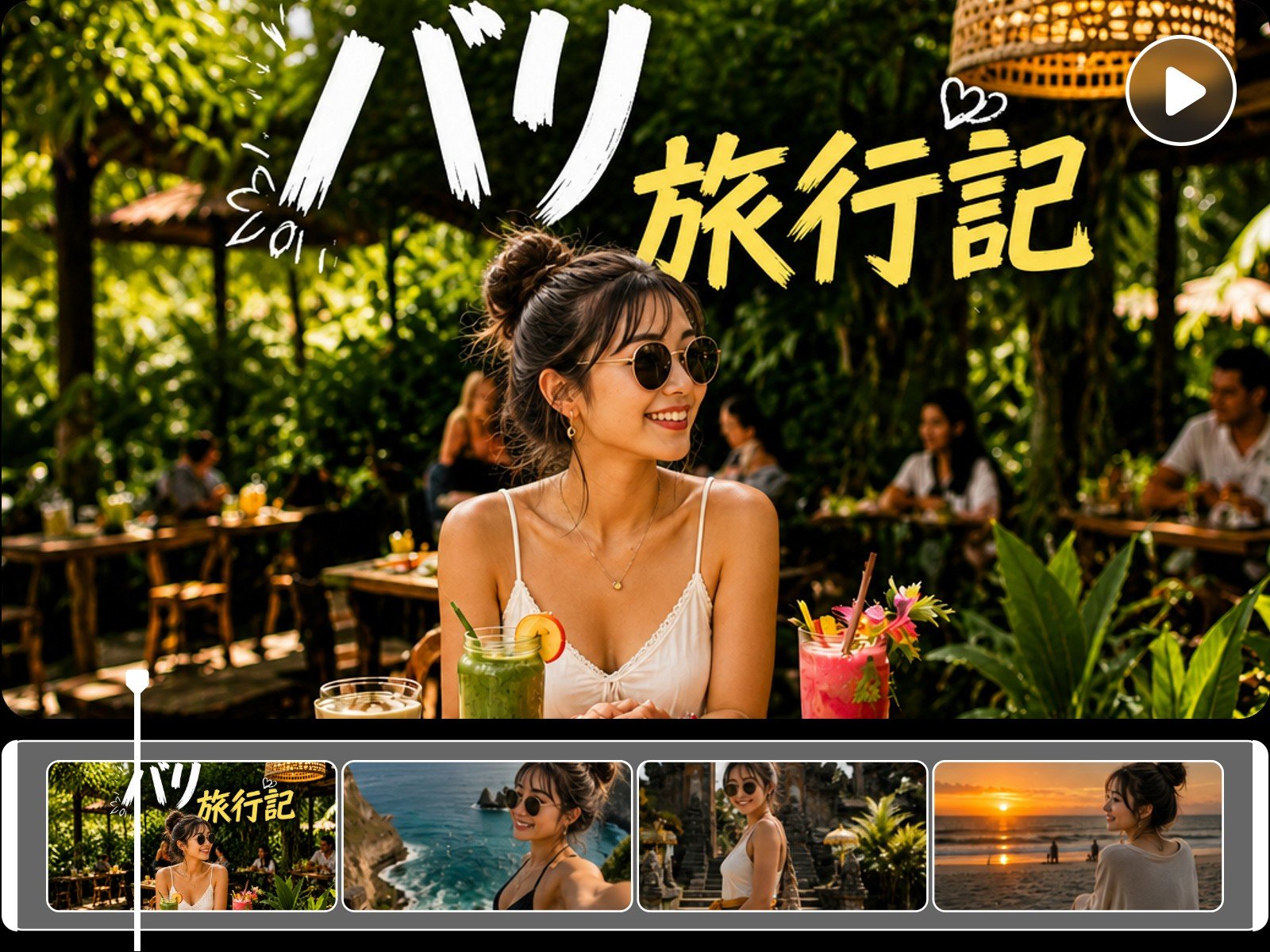
素材からそのまま使える動画を作成
整理されていない動画クリップや写真、音声ファイルを何度も確認する必要はありません。素材をアップロードすると、AI搭載の動画編集ツールが各素材を分析し、動画の構成を自動で作成します。
あなたはディレクターとしてアイデアを伝えるだけ。AI動画編集が素材の組み立てや編集を行い、バラバラの素材を自然につながった1本の動画に仕上げます。完成した動画は、すぐに確認できる状態で生成されます。
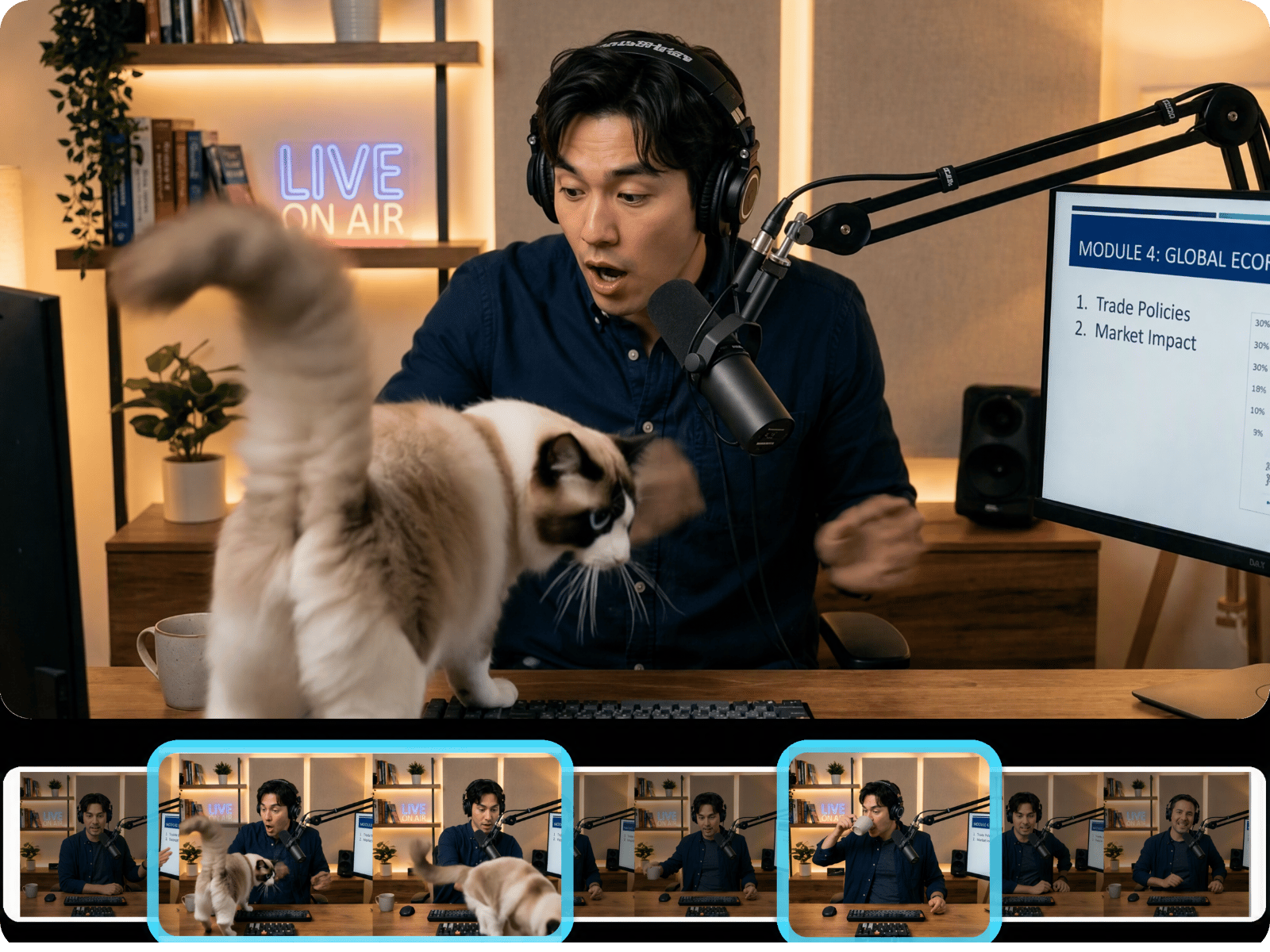
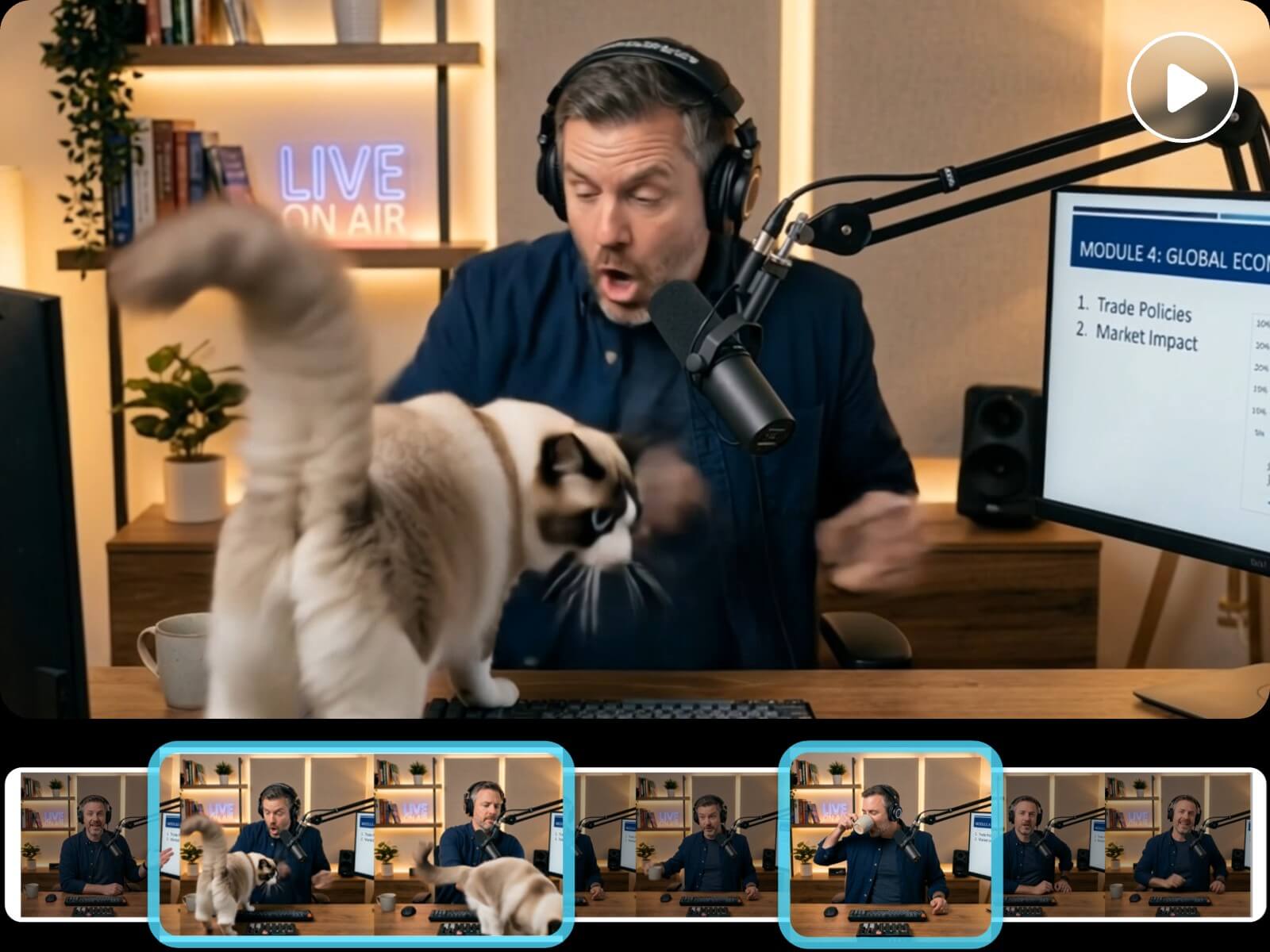
長時間の動画をハイライト動画に変換
何時間もある長い動画を手動で確認しながら編集するのは時間がかかります。FotorのAI動画編集なら、無音部分を自動でカットし、動画の見どころを抽出して、指定した長さに合わせて自動でまとめられます。YouTube向けの長尺動画から、TikTok向けのテンポの良いショート動画まで、用途に合わせて編集できます。
さらに、動画のトリミングや分割を行う際には、AI動画編集が自動生成した文字起こしをもとに、編集内容を確認しながら作業を進められます。
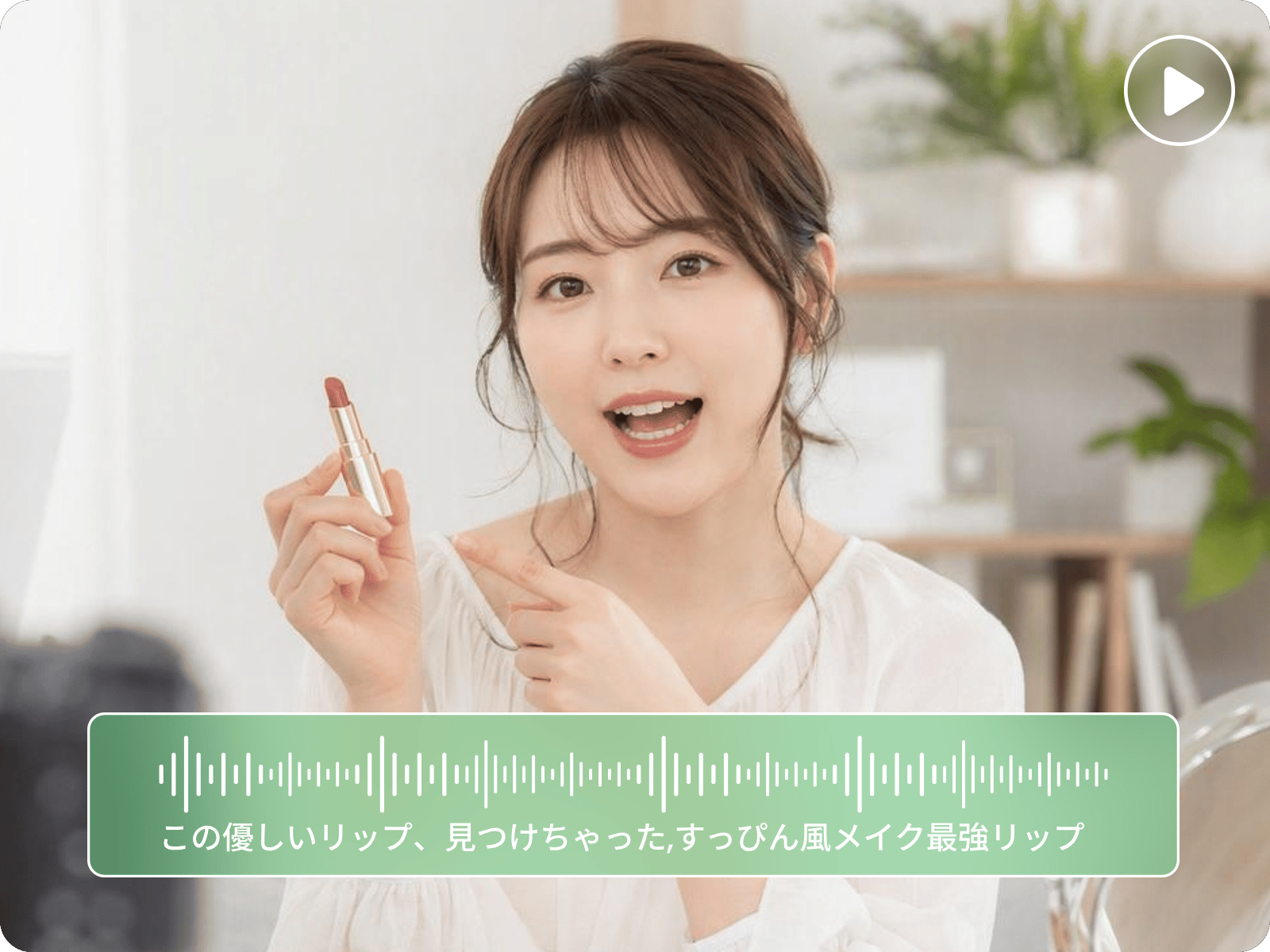
BGM・ナレーション・字幕を自動生成
音声を手動で同期したり、著作権フリーのBGMを探したりする必要はありません。FotorのAI動画編集機能なら、動画に合わせてBGMやナレーション、字幕を自動で生成・追加できます。
AIとのチャットでテキスト指示を入力するだけで、音楽のスタイル、音声、言語、字幕のデザインなども調整できます。タイムライン上での面倒な手作業は必要ありません。
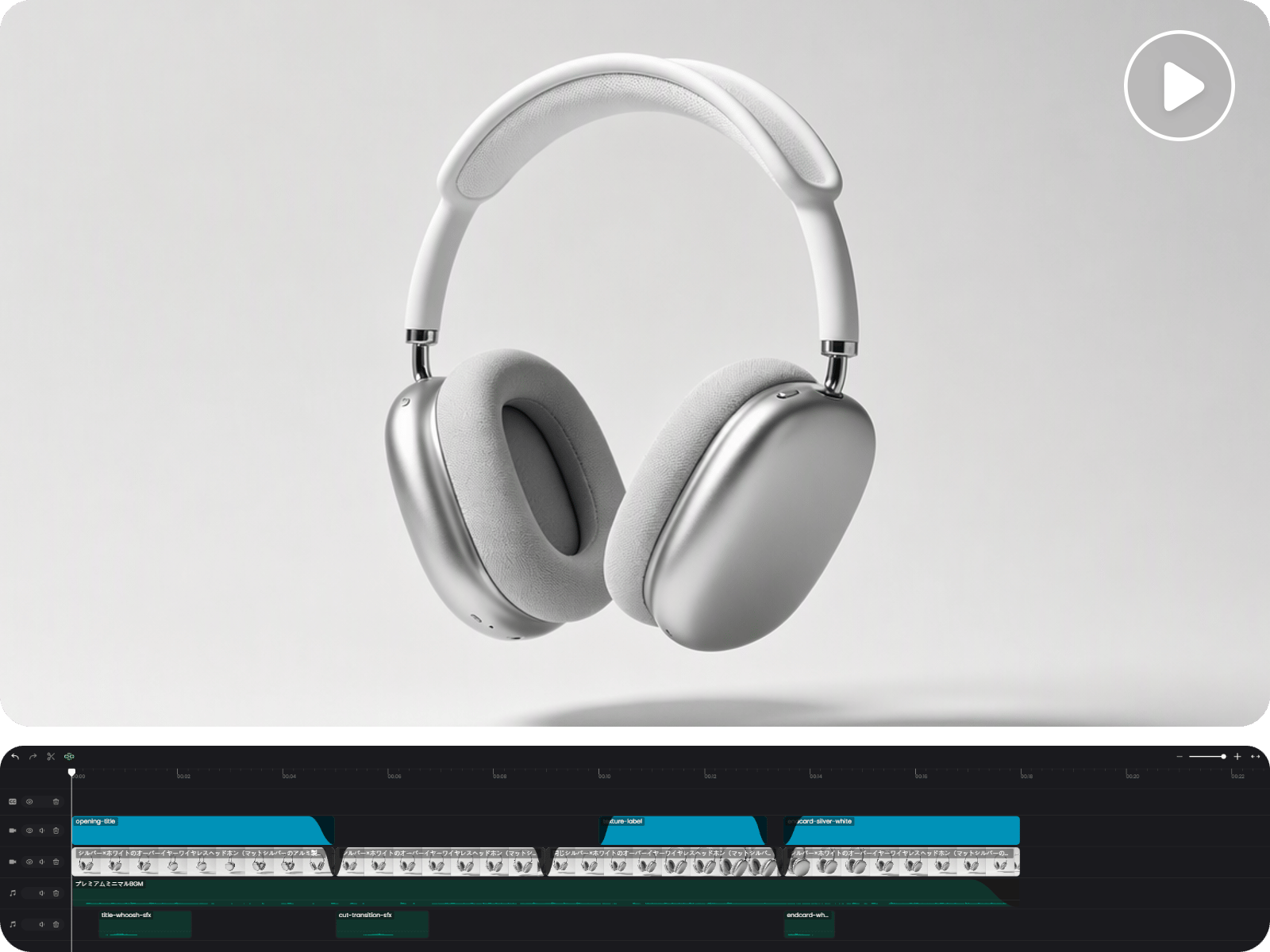
マルチトラックタイムラインで各クリップを自由に編集
一般的なAI動画生成ツールとは異なり、FotorのAI動画編集サイトは、編集内容が固定されたブラックボックス型のツールではありません。動画、音声、字幕など、それぞれのクリップやAI生成素材を個別のトラックに配置できるマルチトラックタイムラインを搭載しています。
シーンの削除、ミュート、非表示、位置の変更なども、数回のクリックでいつでも自由に行えます。AIに任せきりにするのではなく、動画の仕上がりを自分で細かくコントロールできます。
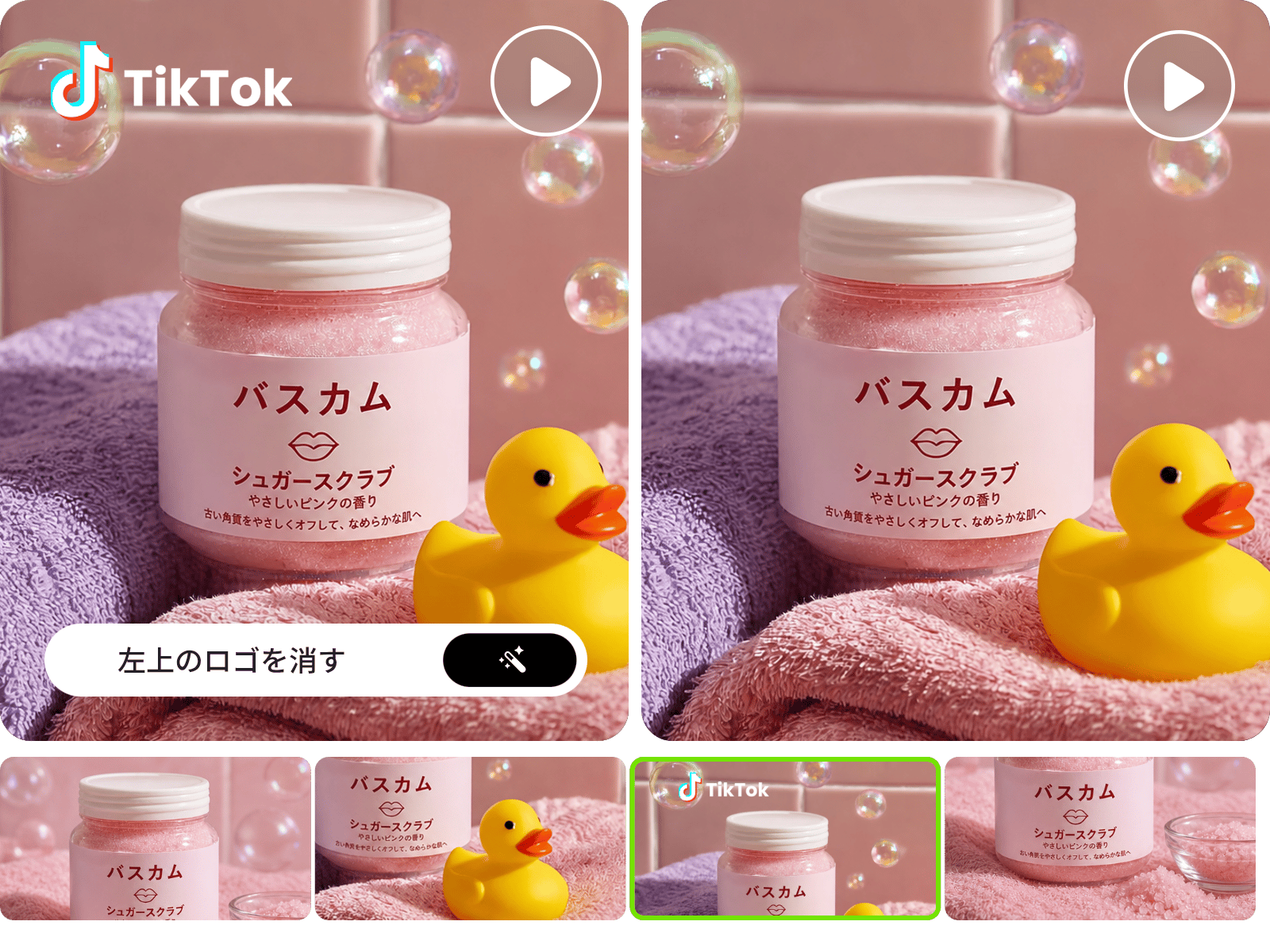
1つのクリップだけを編集し、動画全体を再生成する必要なし
動画の一部分を修正するためだけに、動画全体を最初から再生成する必要はありません。編集したいセグメントやクリップを選択して、AI動画編集に希望する変更を伝えるだけで、その部分だけを修正できます。
その他の部分はそのまま維持されるため、動画全体を再生成することで起こりがちな意図しない変更や、クレジットの無駄な消費を心配する必要もありません。
あらゆる用途に対応するAI動画編集
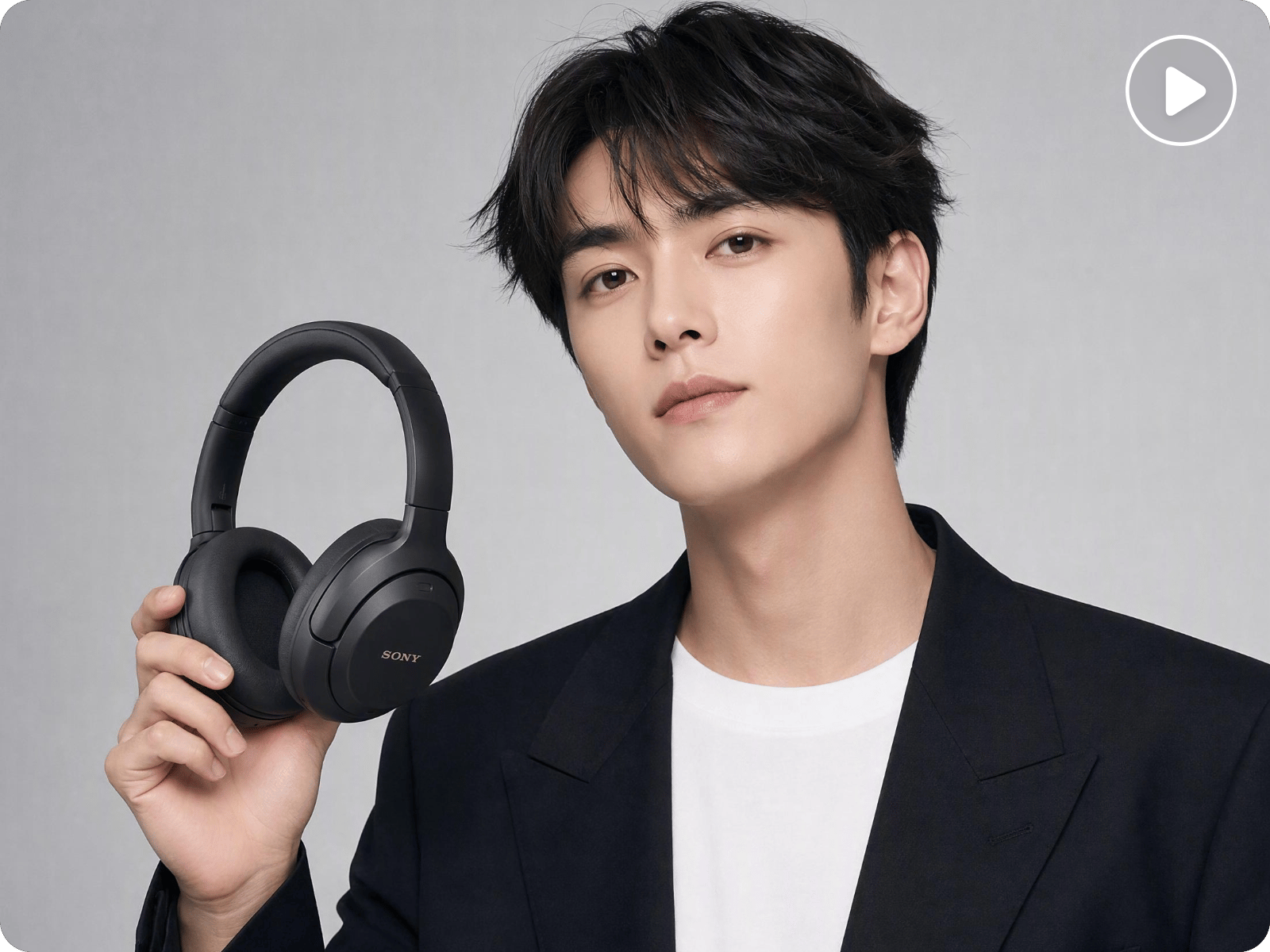
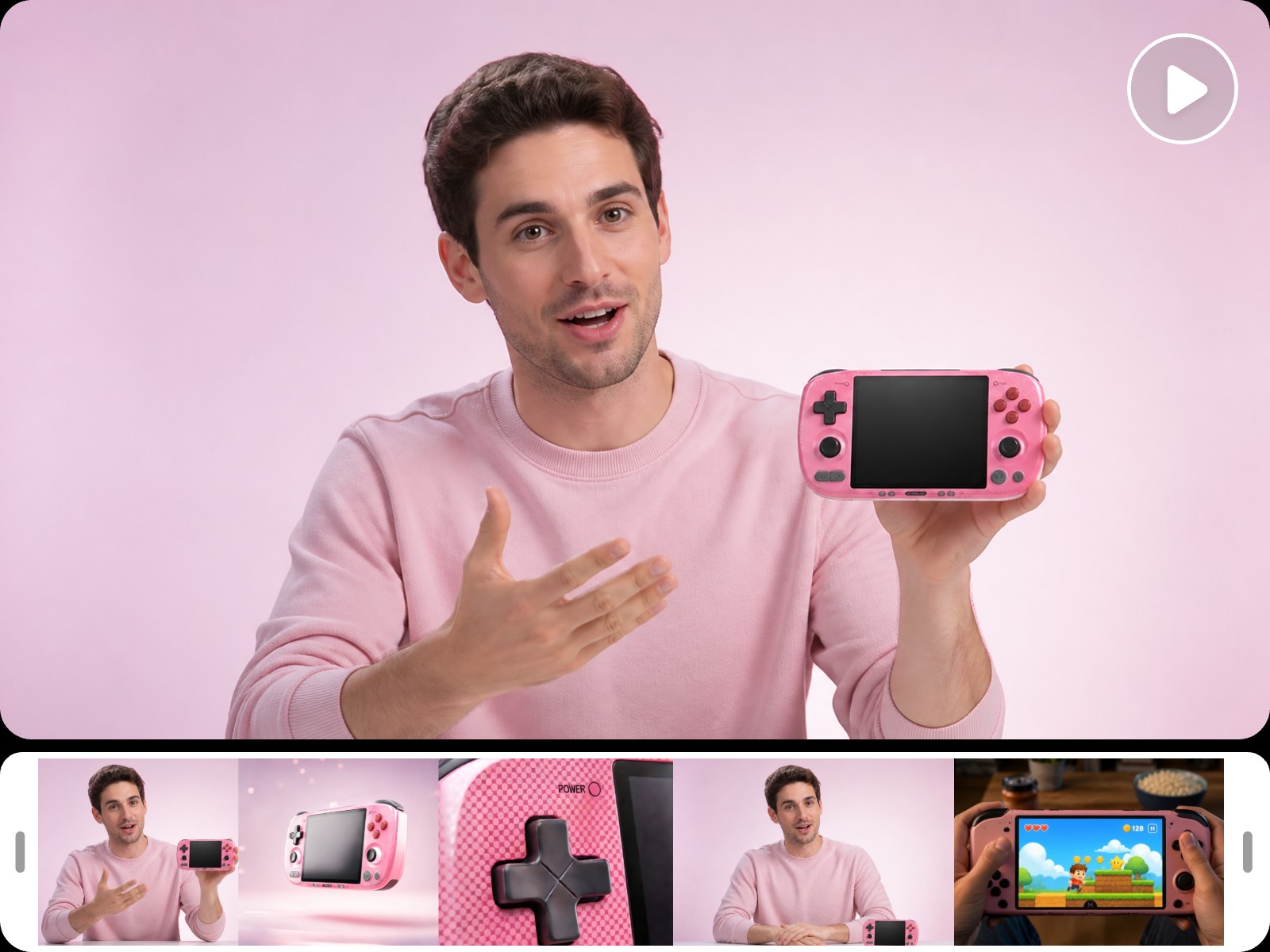
素材からブランド動画を作成
企業紹介動画、イベントのプロモーション動画、商品広告などを作成したいですか?手元にある写真や動画クリップをアップロードするだけで、AI動画編集が重要なシーンを抽出し、ブランドイメージに合った1本の動画にまとめます。動画のテンポに合わせた著作権フリーのBGMやナレーションも追加できます。
さらに、ロゴをアップロードしたり、WebサイトのURLを入力したりすることで、AIがブランドのトーンを読み取り、オリジナルのオープニング、ロゴアニメーション、動画全体で統一されたビジュアルスタイルを自動で作成します。
ホームページのメディア編集プリセットを使えば、洗練された動画をすぐに作成できます。
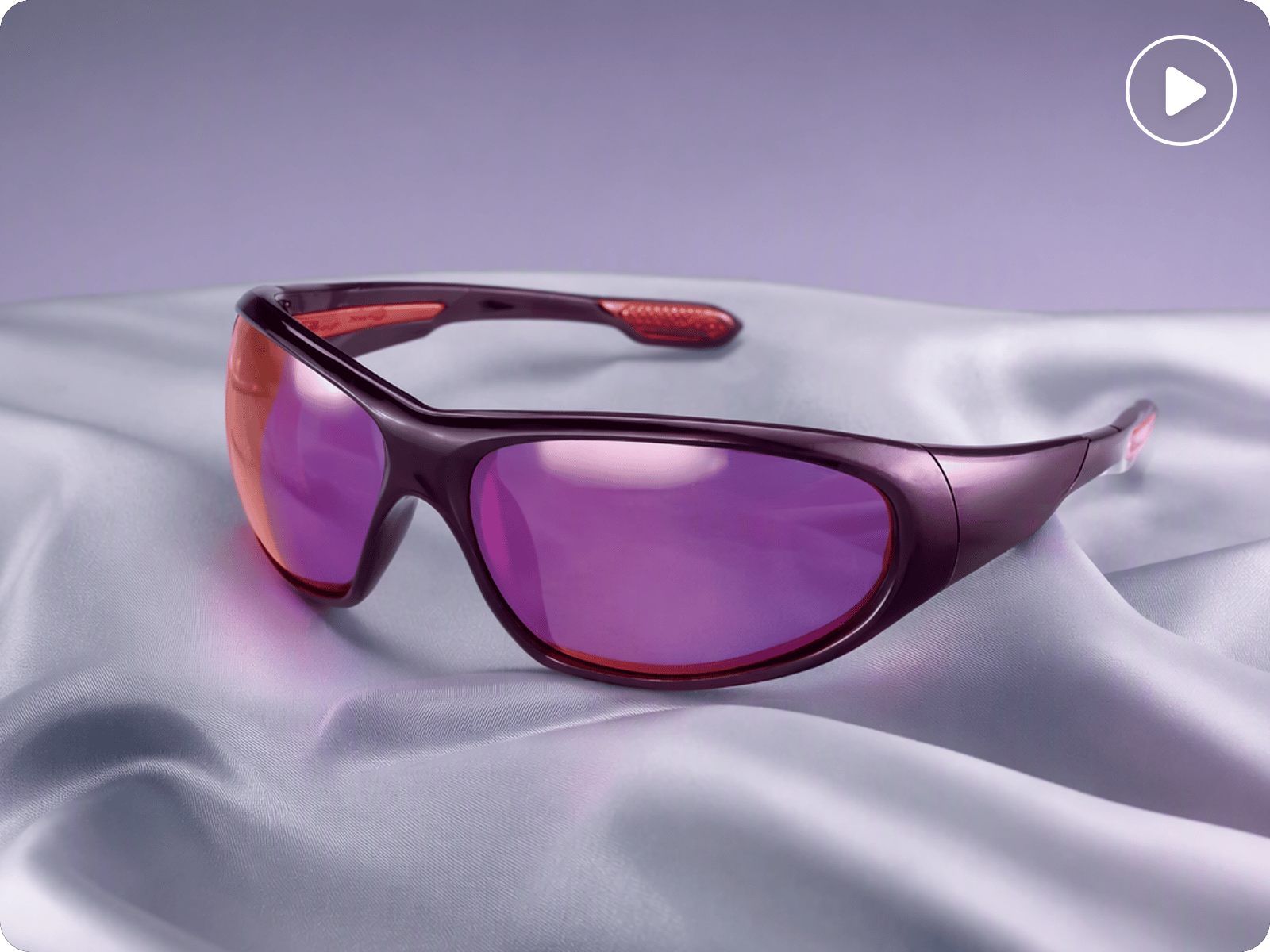
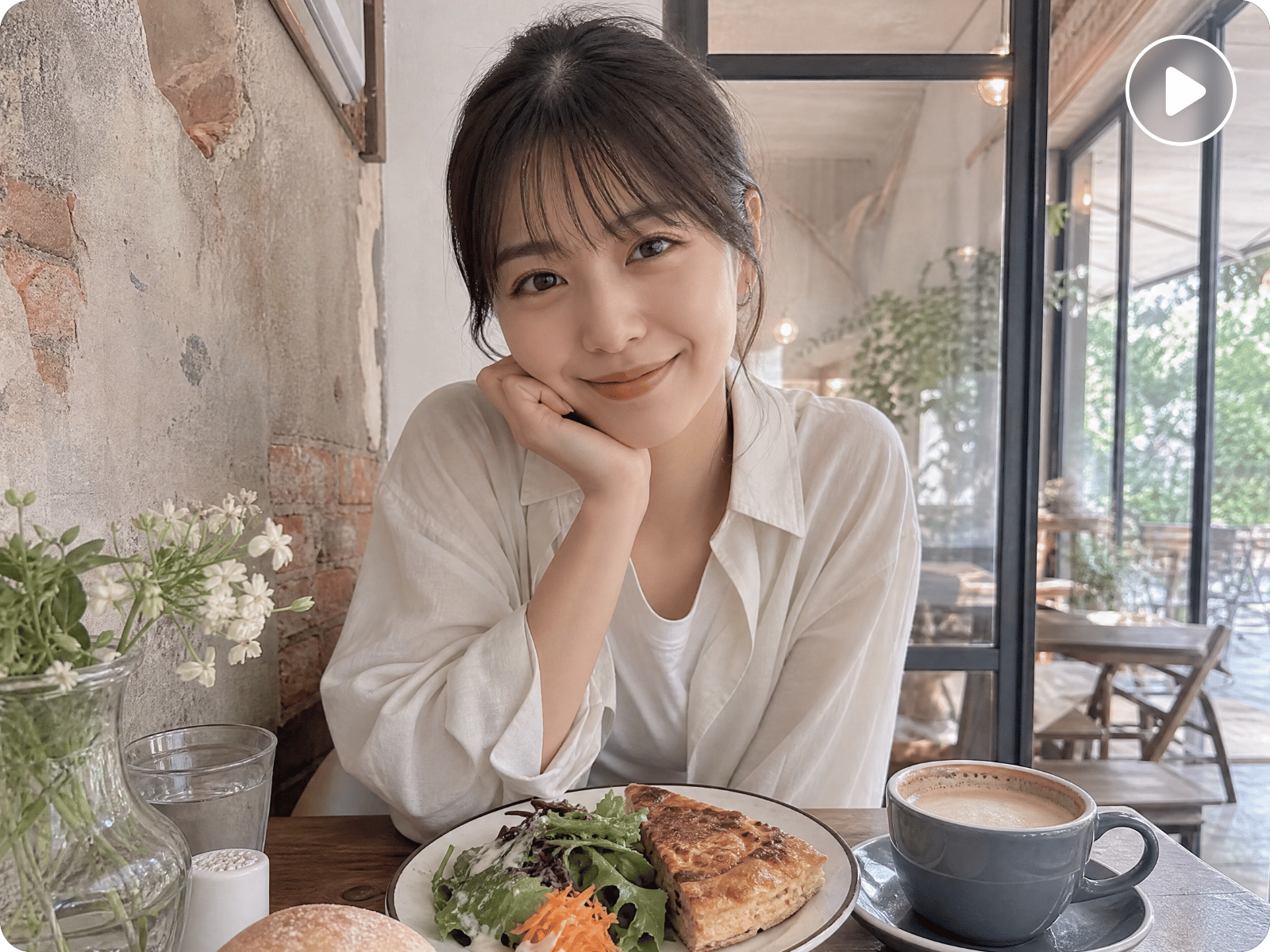
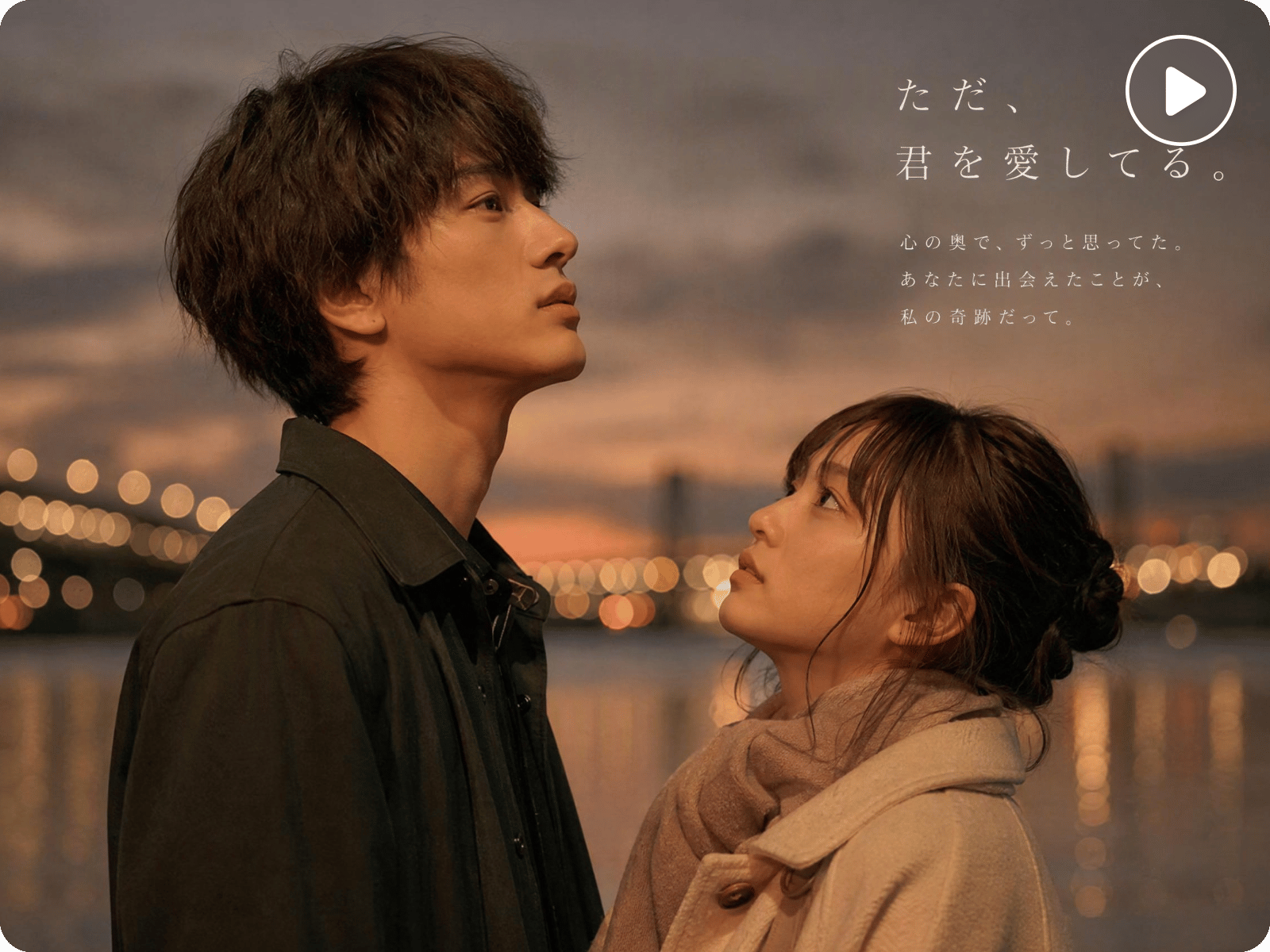
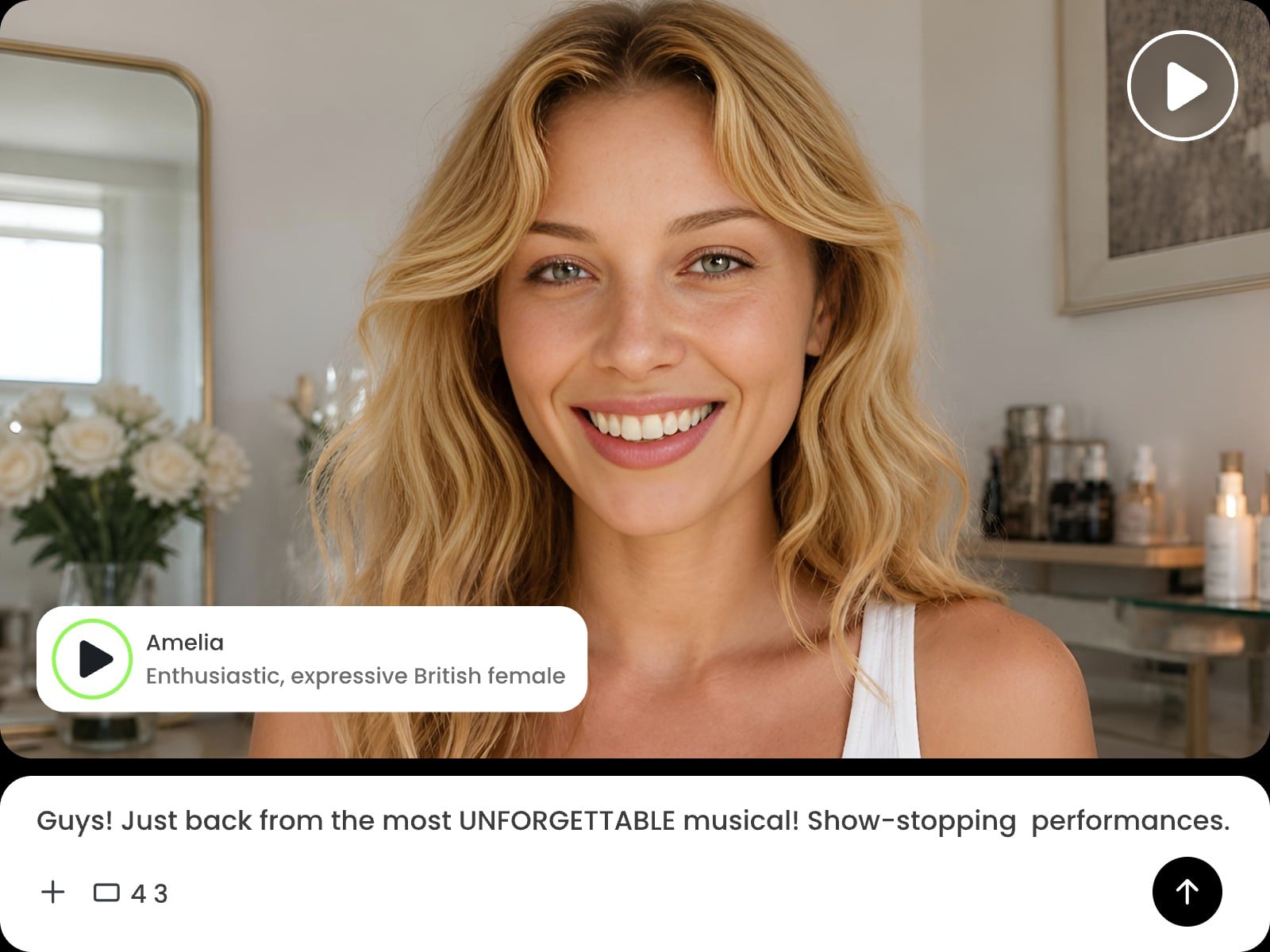
FotorのAI動画編集の主な機能
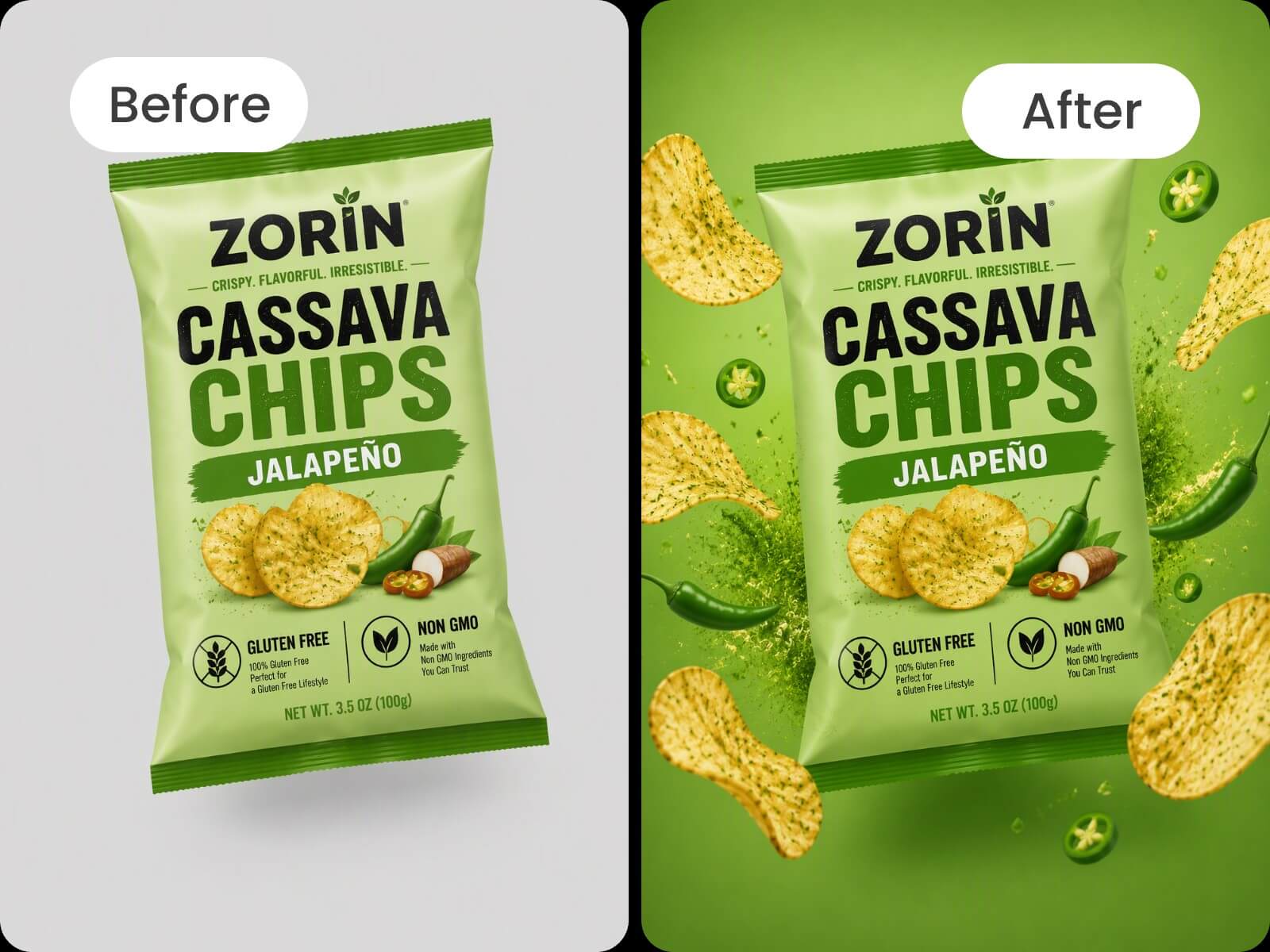
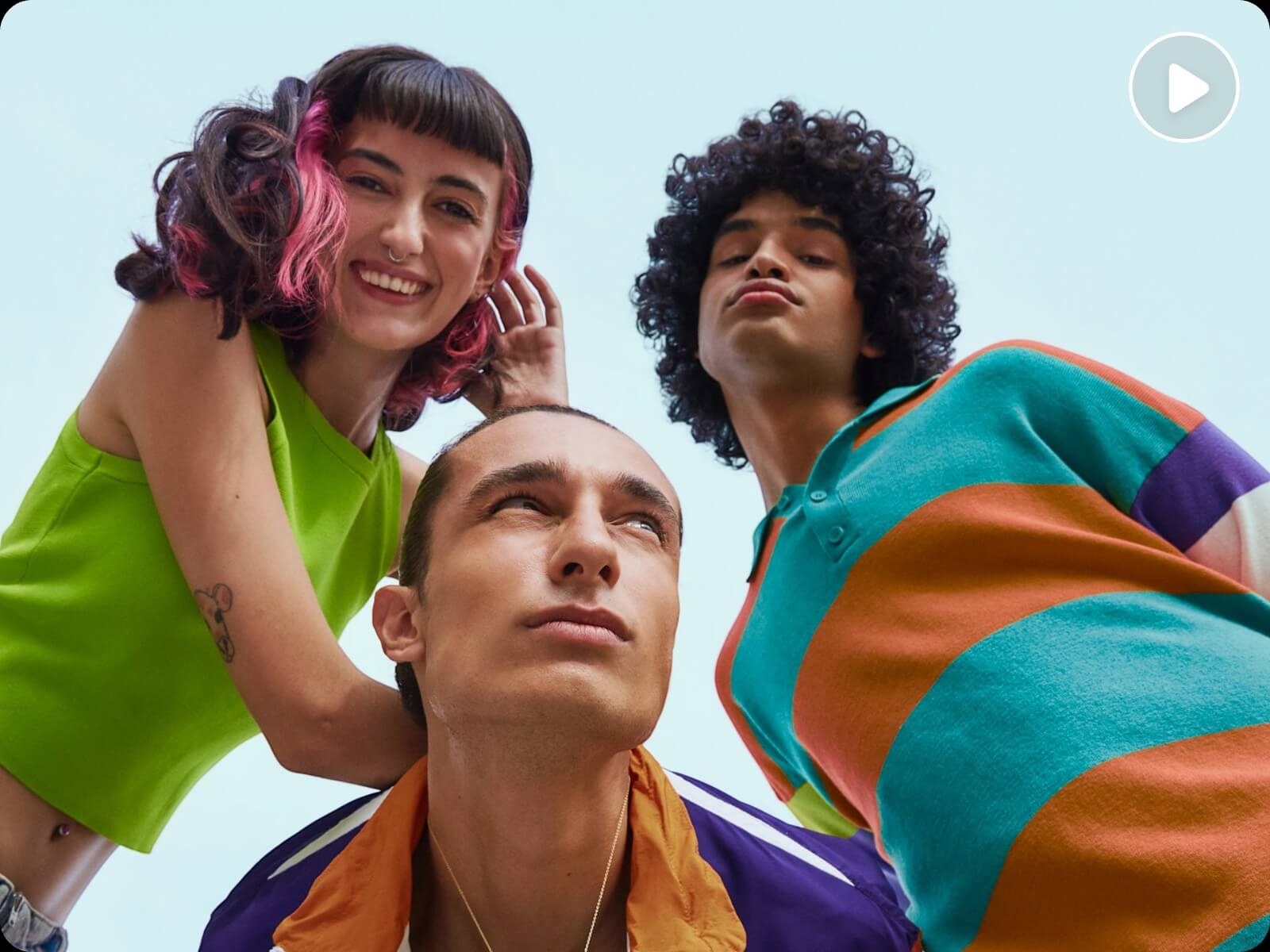
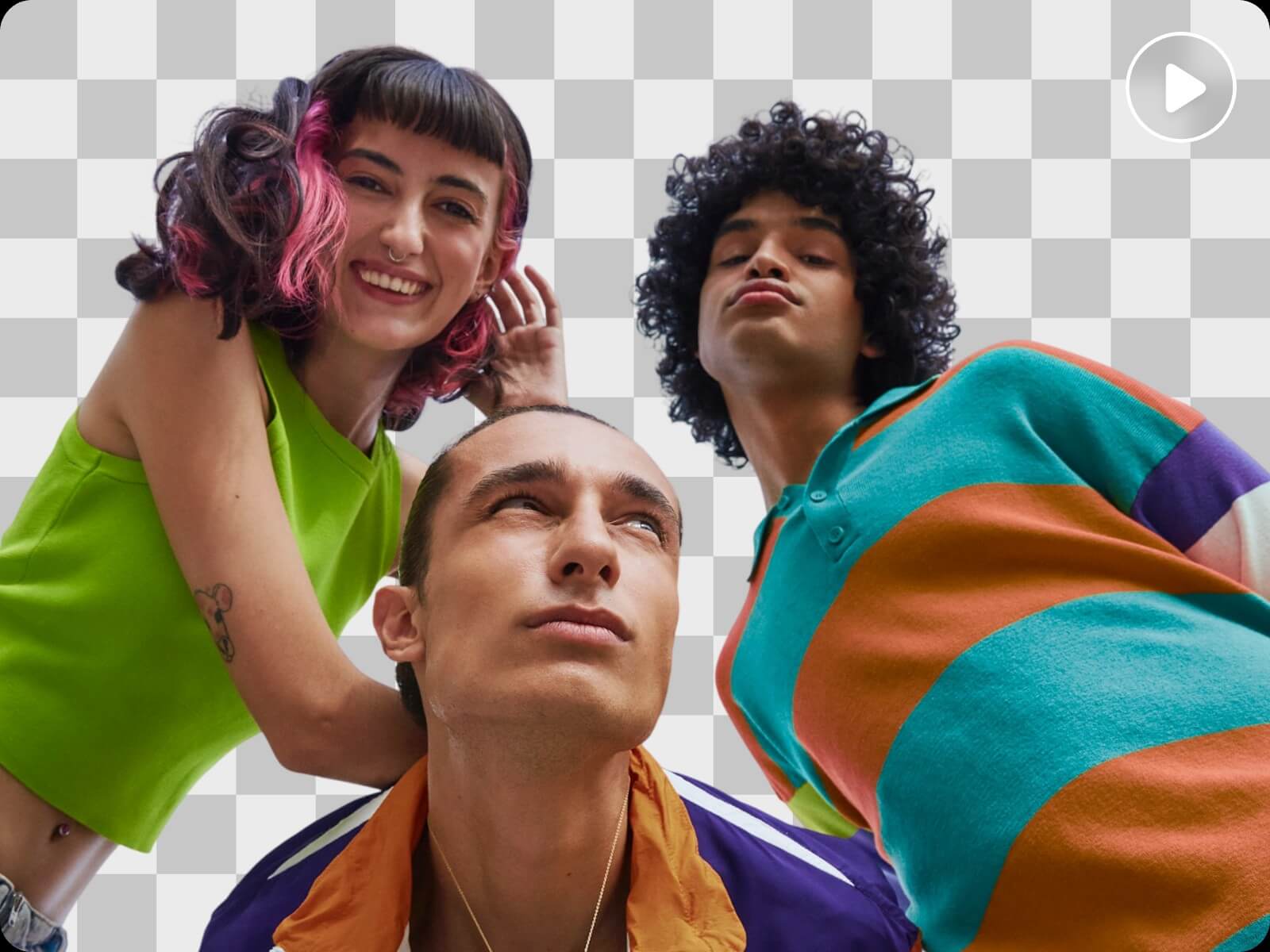
FotorでAI動画編集をする方法
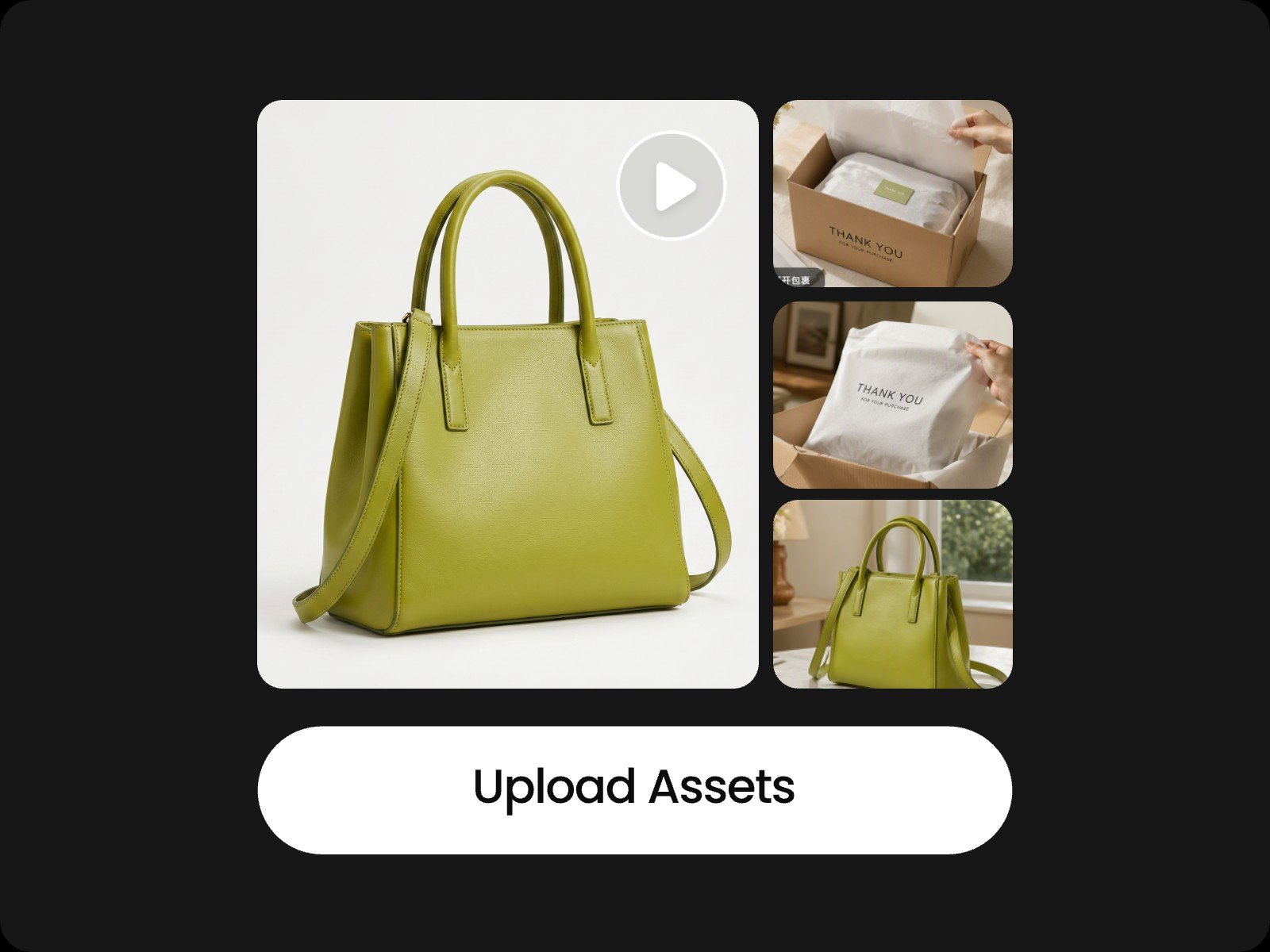
ステップ 1: 素材をアップロードして内容を説明
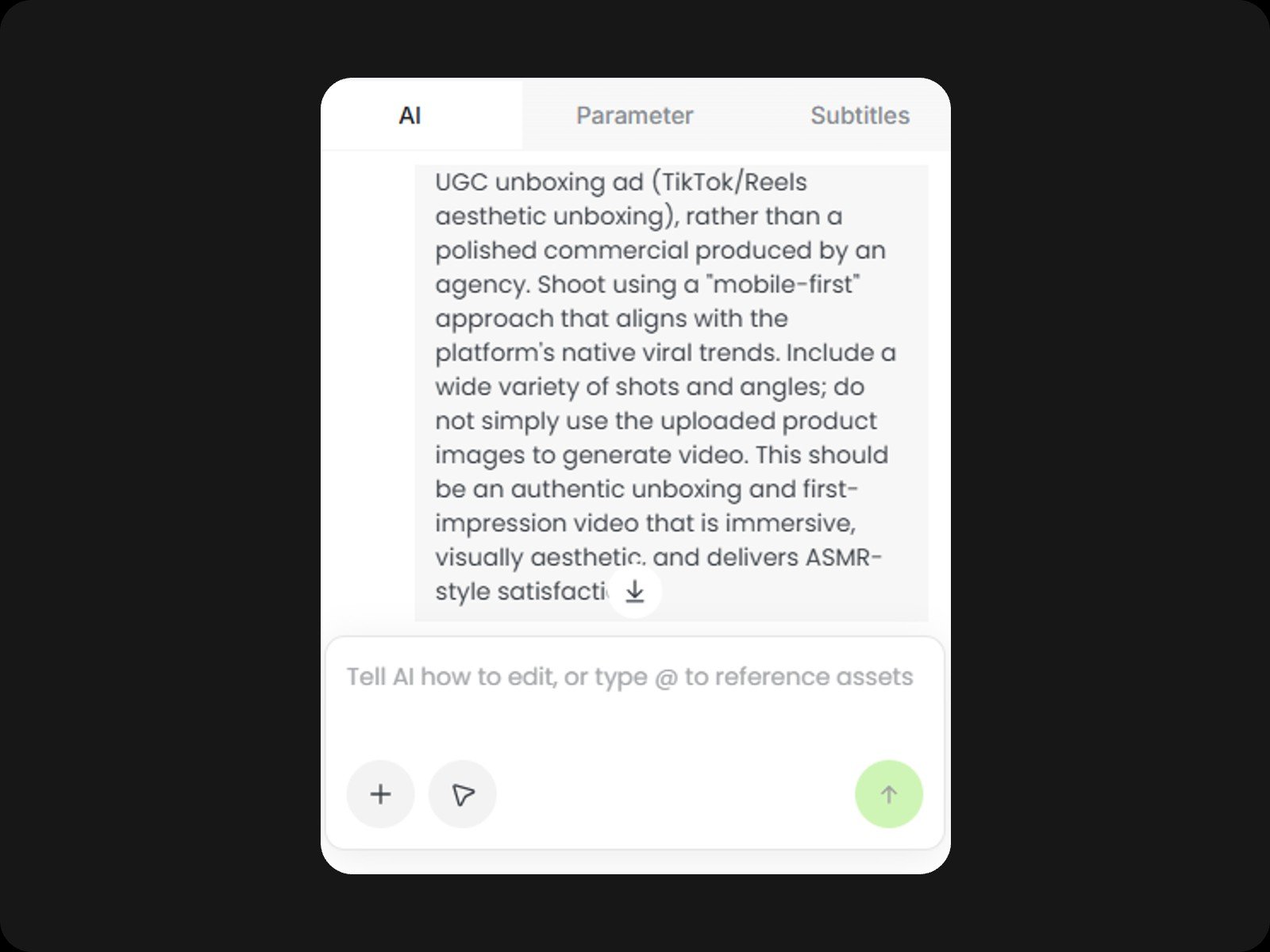
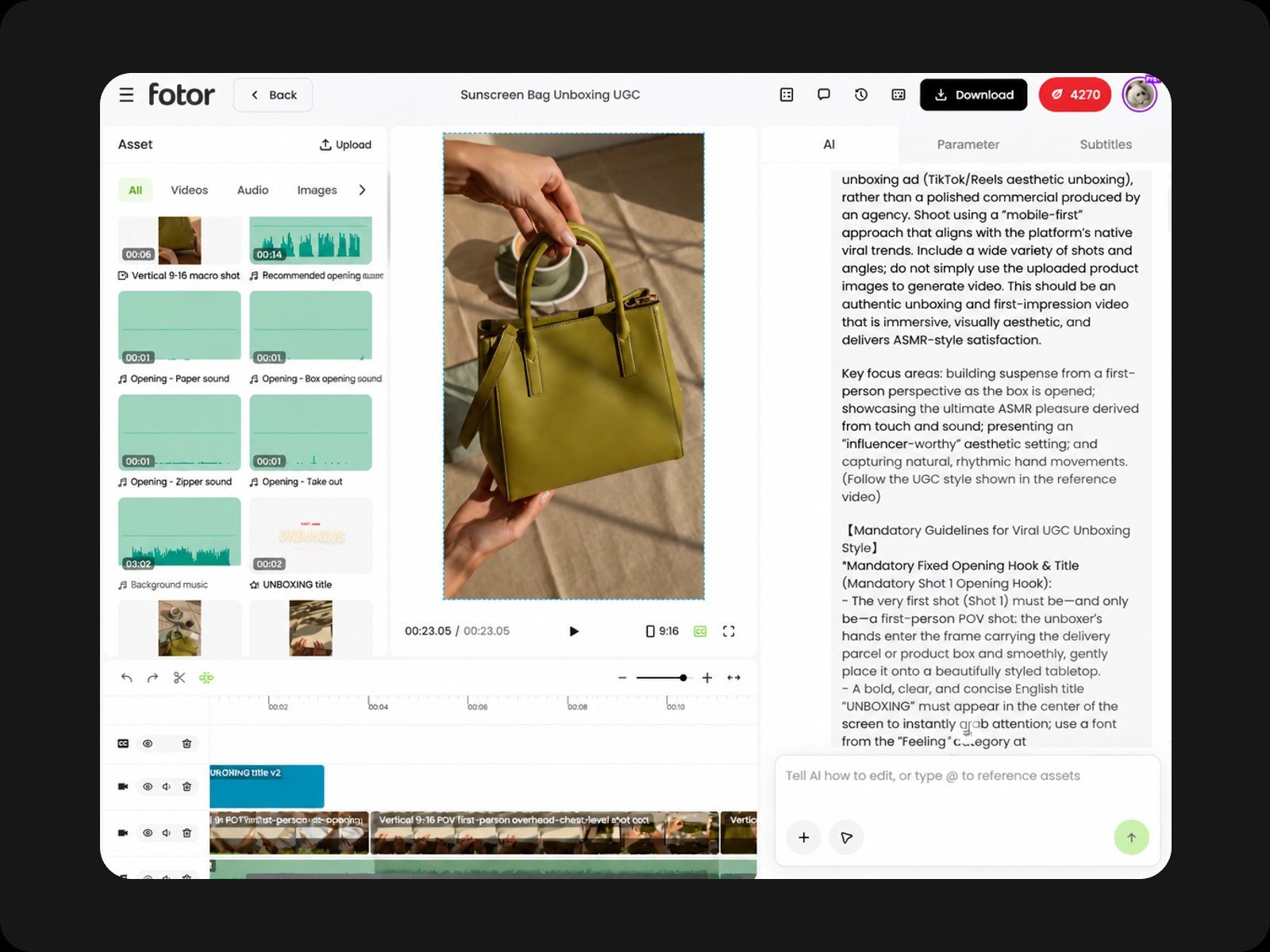
動画、写真、音声などの素材をアップロードし、作りたい動画のイメージを自然な言葉で説明します。AIが素材と指示内容を分析し、次の編集ステップを確認できる状態で待機します。
ステップ 2:チャットするだけでAI編集
ステップ 3:細かく調整して書き出す
AI動画編集に関するよくある質問
このプラットフォームで作成した動画は商用利用できますか?
はい。AIによって生成されたビジュアルアニメーション、音声トラック、合成音声などのすべての要素は、商用キャンペーンで利用できるロイヤリティフリー素材です。
ただし、ご自身でアップロードする画像・動画・音声などのメディアファイルについては、通常の著作権に関する規定を遵守してください。
AIで動画を作成するとき、より良い結果を得るにはどうすればよいですか?
より正確で自由度の高い動画編集を行うには、1つの大きなプロンプトですべてを指示するのではなく、編集作業を複数のステップに分けて進める方法がおすすめです。
以下の6ステップで効率よく動画を作成できます。
1. 準備&アップロード:
素材をアップロードし、基本となるプロンプトを設定します。
2. 基本シーンを作成:
AI動画編集が動画のベースとなる構成を作成します。
3. ナレーションを追加:
わかりやすいナレーションやオリジナル音声を追加します。
4. BGMを追加:
動画の雰囲気に合わせてBGMを設定し、映像と音声を同期させます。
5. 字幕を自動生成:
スタイル付き字幕やテキストエフェクトを適用します。
6. 調整&書き出し:
細部を調整して、最終的な動画を書き出します。
おすすめの使い方:
複雑な指示を一度にすべてAIへ伝えるのではなく、映像、音楽、字幕などの編集作業をそれぞれのステップに分けて指示することで、より正確な結果を得られます。
動画のAI音声をカスタマイズできますか?
はい。おしゃべりアバタープリセットから動画を作成する場合、生成する直前に好きな音声を選択できます。
既存の動画にナレーションを追加する場合も、AIに音声を変更するよう指示するだけでOKです。AIが複数の音声プレビューを生成するので、実際に聞き比べながら動画に合った音声を選択できます。
動画の字幕を生成・編集するにはどうすればよいですか?
AIに字幕を追加するよう指示するだけです。AIが音声を自動で文字起こしし、字幕をフレーム単位で同期させて専用トラックに追加します。
字幕の文章やデザインを変更したい場合は、右側のサイドバーにある「Subtitles」タブを開くことで、すぐに手動で調整できます。
プロジェクトにBロールを追加するにはどうすればよいですか?
すでにBロール素材がある場合は、クリップをアップロードしてAIに指示してください。AIがスクリプトを分析し、素材を自動的にカットしてタイムラインの適切な位置にシームレスに挿入します。
Bロール素材がない場合は、AIに映像の生成を依頼できます。AIが重要なタイムスタンプを特定し、確認用のストーリーボード画像を生成します。承認したフレームを最終的な動画シーケンスとしてレンダリングできます。
このプラットフォームはどのデバイスに対応していますか?
FotorのAI動画編集ツールはWebブラウザ上で直接利用でき、ソフトウェアをダウンロードする必要はありません。
モバイルブラウザにも対応していますが、横向き表示での利用をおすすめします。よりスムーズな動画編集体験を得るには、デスクトップPCでの利用がおすすめです。
対応している書き出し仕様とアップロードファイル形式は?
書き出し解像度: 最大1080p
アスペクト比:
16:9(横向き)
9:16(縦向き/Reels/TikTok)
4:3
3:4
1:1(正方形)
対応アップロード形式:
画像: JPG、JPEG、PNG、WEBP
動画: MP4、MOV、AVI
音声: MP3
ドキュメント: TXT、MD、PDF、WORD