






















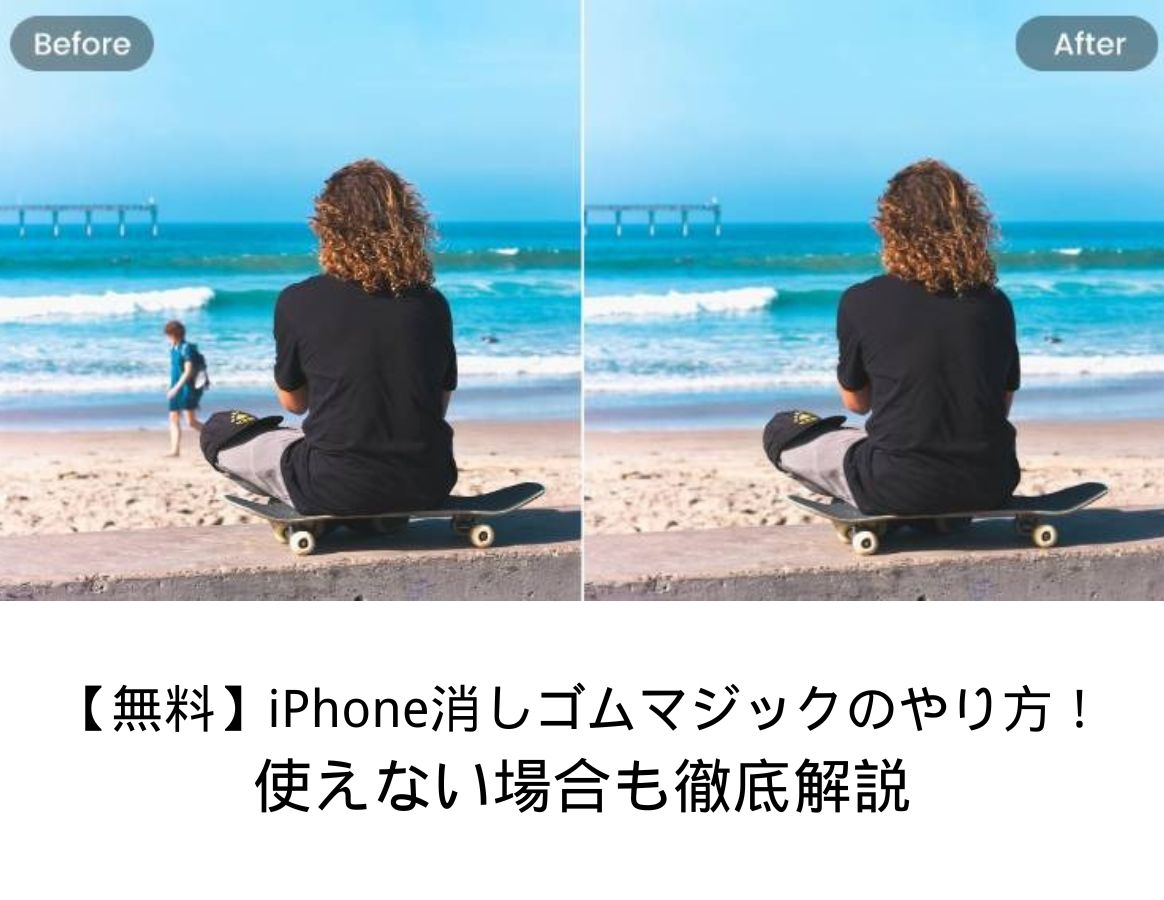
スマホで撮った写真に、知らないうちに他の人やゴミが写り込んでしまったことはありませんか?「こんな写真、どうにかしてきれいにしたい!」と思ったときに便利なのが、iPhoneの消しゴムマジックです。でも、いざ使おうとしたら「使えない…」「やり方がわからない」と悩む人も多いのが現実。
この記事では、iPhoneで消しゴムマジックを無料で使う方法から、うまく動かないときの対処法まで、写真をキレイに仕上げるコツをわかりやすく紹介します。初めての方でも簡単に実践できる手順と便利なツールもあわせてチェックしてみましょう。
iPhoneの消しゴムマジックとは?
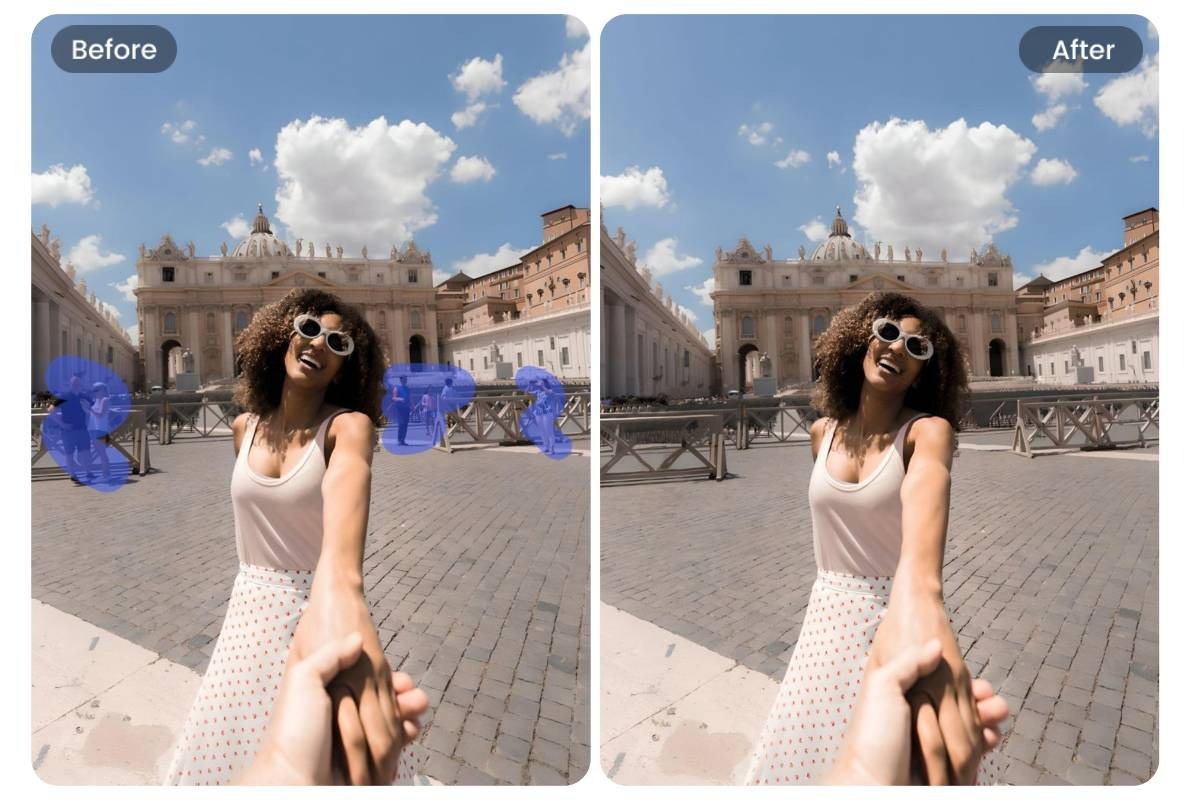
iPhoneの消しゴムマジックとは、写真の中に写り込んでしまった不要な人物や物体を、簡単になぞるだけで消すことができるAI搭載の編集機能です。もともとGoogleのPixelシリーズで人気になった消しゴムマジック機能と同様の仕組みで、iOS 18.1以降のiPhoneではクリーンアップという名前で提供されています。
この機能の最大の魅力は、削除した後の背景が自然に補正される点です。たとえば旅行先で人が多い観光地で写真を撮ったとき、通行人や看板、ゴミなどが写り込んでしまっても、iPhoneの消しゴムマジックを使えばまるで最初から写っていなかったかのように仕上げられます。
また、従来の手動加工と違い、細かい選択やレイヤー処理の知識がなくても、直感的に操作できるのも特徴です。写真アプリで写真を開き、編集メニューから消しゴムマジック(クリーンアップ)を選ぶだけで簡単に不要物を削除できます。
しかし、注意点もあります。複雑な背景や広範囲の削除では、自動認識の精度によって消しゴムマジックの仕上がりが不自然になることがあります。その場合はアプリを併用したり、消す範囲を分けて少しずつ加工することで、より自然な仕上がりにできます。
つまり、iPhoneの消しゴムマジックは手軽に不要物を消すためのAIツールであり、写真のクオリティを上げたいユーザーにとって便利な機能です。対応機種やiOSバージョンに注意しつつ、旅行写真やSNS用の写真などで大活躍する機能だと言えるでしょう。
iPhoneで消しゴムマジックを使用
iPhoneで消しゴムマジックを使うのはとても簡単です。ここでは、初心者でも迷わず操作できるステップを詳しく解説します。
ステップ 1. 写真アプリを開く
まず、iPhoneに標準搭載されている「写真」アプリを開きます。消したい人物や物体が写っている写真を1枚選択してください。旅行先の風景写真や日常のスナップ写真でもOKです。
ステップ 2. 編集モードに入る
選んだ写真の右上にある「編集」ボタンをタップして編集モードに切り替えます。ここから写真の明るさや色味を調整するだけでなく、消しゴムマジック機能も利用できます。

ステップ 3. 消しゴムマジック(クリーンアップ)を選択
編集モードの下部ツールバーにある消しゴムアイコン、または「クリーンアップ」と表示されているボタンをタップします。これで不要物を削除する準備が整います。
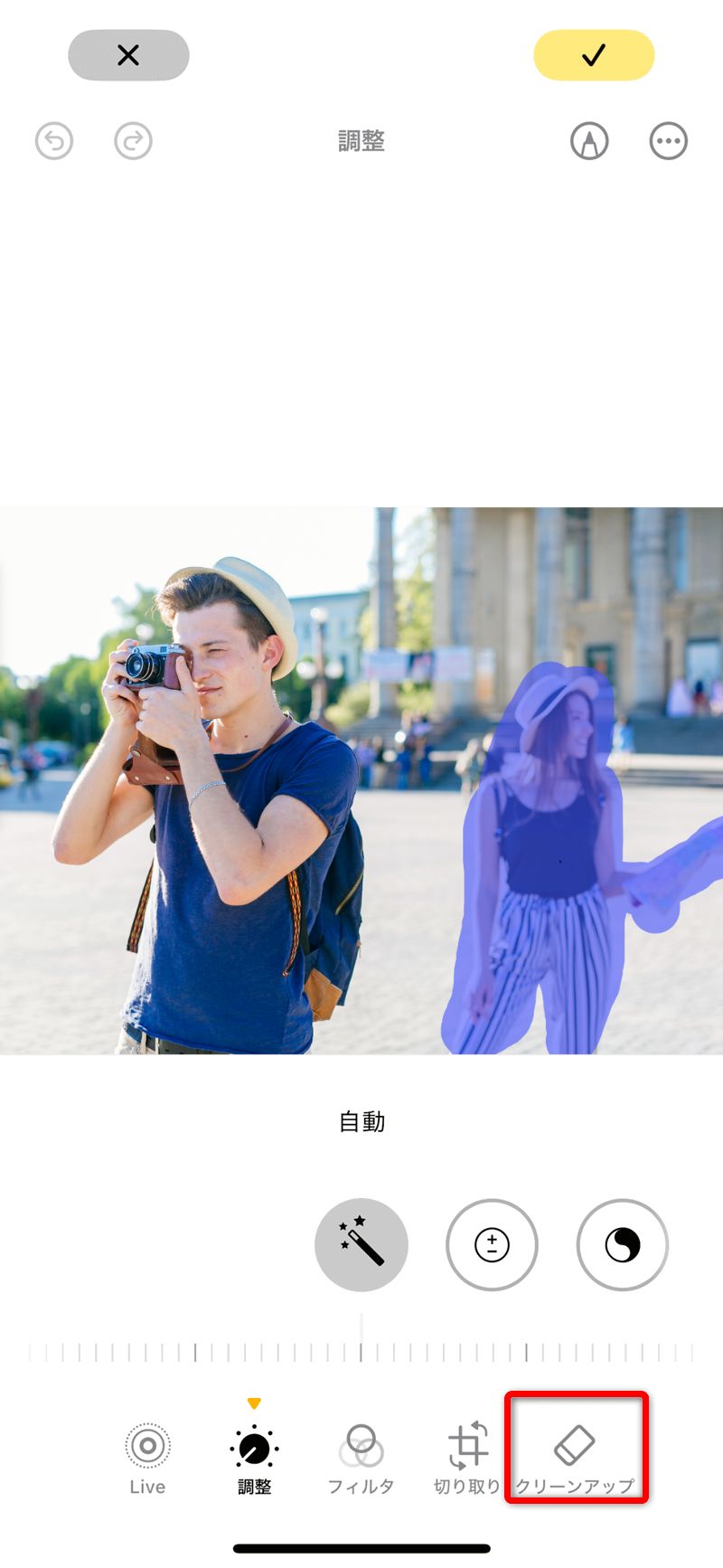
ステップ 4. 消したい部分をなぞる
削除したい人物や物体を指でなぞります。範囲をタップするだけでも認識され、AIが自動で対象を検出して消去します。削除された部分は背景と自然に馴染むように補正されます。
ステップ 5. 保存して完了
消しゴムマジックで加工した後は、右下の「完了」をタップして写真を保存します。これで加工は完了です。SNSやブログに投稿しても、まるで最初から不要物が写っていなかったかのような自然な仕上がりになります。
iPhone消しゴムマジックが使えない理由と対処法
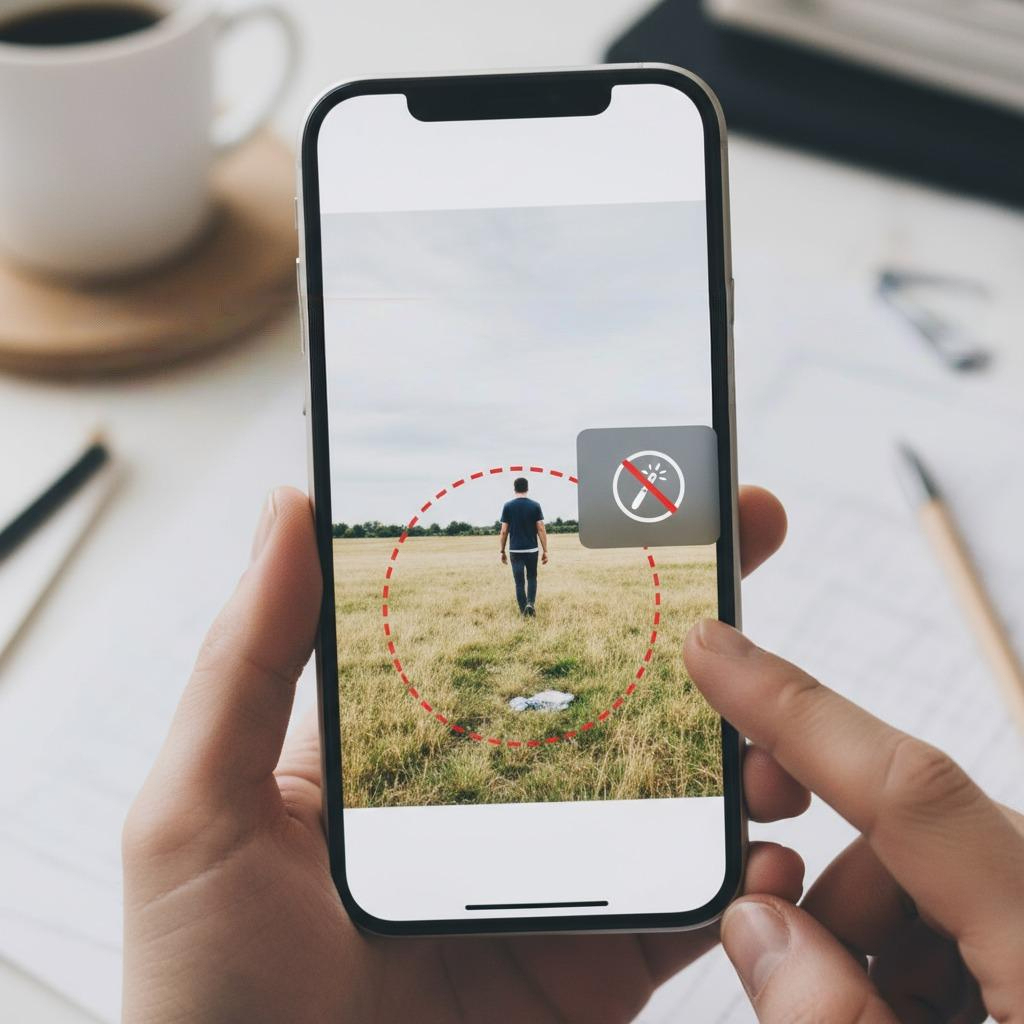
iPhoneの消しゴムマジックは便利な機能ですが、時には「使えない」「表示されない」といったトラブルが発生することがあります。ここでは、よくある原因とその対処法を分かりやすく解説します。
理由1:対応機種ではない
消しゴムマジックは、Apple Intelligenceに対応している最新モデルのiPhoneでしか利用できません。具体的には以下の機種が対象です:
- iPhone 16シリーズ:iPhone 16 / 16 Plus / 16 Pro / 16 Pro Max
- iPhone 15シリーズ:iPhone 15 Pro / 15 Pro Max
※iPhone 15(無印)は対応していません。
対処法:自身のiPhoneが非対応の場合は、残念ながら本機能を使用できません。その場合は、FotorなどのAI消しゴムマジック搭載アプリを使うことで、同様の編集が可能です。
理由2:iOSのバージョンが古い
消しゴムマジック(クリーンアップ)は、iOS 18.1以上で利用可能です。もしiOS 17.x以前のバージョンを使用している場合、編集画面に表示されません。
対処法:設定アプリから「一般」→「ソフトウェア・アップデート」を開き、iOSを最新バージョンにアップデートしてください。
理由3:アプリやシステムの一時的な不具合
アップデート後や長期間再起動していない場合、消しゴムマジックが正しく表示されないことがあります。
対処法:
- iPhoneを再起動してみる
- 写真アプリを再起動する
- それでも改善しない場合は、設定からiOSの再インストールやデバイスのリセットを検討する(事前にバックアップ必須)
理由4:消去対象が検出されない
背景が極端に複雑な写真や、対象物が小さすぎる場合、AIが自動認識できず、消しゴムマジックが反応しないことがあります。
対処法:
- 対象を拡大してタップ・なぞる
- 少しずつ範囲を分けて消去
- それでも難しい場合は、FotorなどのAI消しゴムマジックを利用する
iPhoneでも使えるAI消しゴムマジックとしてのFotor紹介
iPhoneの消しゴムマジックが使えない、もしくは複雑な背景で思うように消せない場合には、FotorのAI消しゴムマジック機能が非常に便利です。FotorはiPhoneでもブラウザやアプリから利用可能なAI画像編集ツールで、無料でも高度な消去機能が使えます。
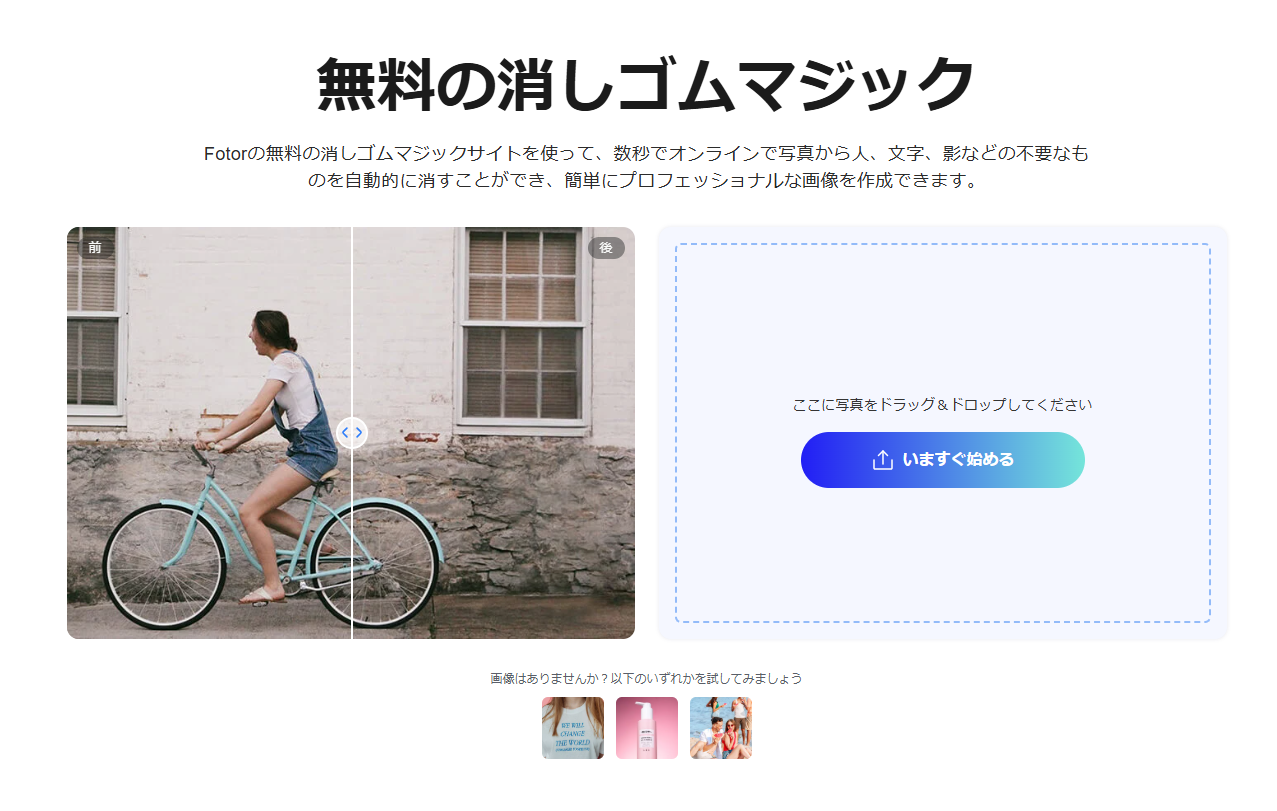
FotorのAI消しゴムマジックの特徴
- 高度なAIで自然に削除
Fotorの消しゴム機能は、背景を自動で解析し、削除後も自然に馴染ませます。複雑な風景や建物、影まで違和感なく処理できるため、iPhone単体では難しい加工も簡単に行えます。 - iPhoneでも簡単操作
アプリをインストールするだけで、指でなぞるだけの簡単操作で不要物を削除できます。直感的なUIなので、AI初心者でも迷わず使えます。 - 無料で試せる
無料プランでも消しゴム機能を体験可能。SNS用写真やブログ用の写真を加工する際にも、追加課金なしで自然な仕上がりが得られます。 - 複数の用途に対応
人物だけでなく、ゴミ、看板、電線などあらゆる不要物を削除可能。さらに、背景変更や色補正などの加工機能も備えているため、写真全体のクオリティを向上させることができます。 - iPhone消しゴムマジックとの併用も可能
iPhone本体の消しゴムマジックで簡単に消せる部分はiPhoneで処理し、複雑な箇所や微調整はFotorで仕上げる、といった使い分けもおすすめです。
写真の不要なものを消す方法
1.Fotorの消しゴムマジックサイトを使って、写真から不要なものを消すのは簡単です。編集したい写真をFotorにアップロードします。
2.消したいものをブラシでに塗んだ後、Fotorは数秒で自動的に写真から選択されたものを消すことができます。
3.個人のニーズに応じて写真をさらに編集するし、「ダウンロード」のボタンをクリックして、高解像度で新しい画像をエクスポートできます。それがこんなに簡単なことです!
iPhoneの消しゴムマジックに関するFAQ
ここでは、iPhoneの消しゴムマジックやAI除去に関してよくある質問をまとめました。初心者でもすぐ理解できる内容になっています。
Q1:iPhoneの消しゴムマジックは無料で使えますか?
はい、対応機種(iPhone 15 Pro / 15 Pro Max / 16シリーズ)では標準搭載機能として無料で使用可能です。
非対応機種の場合は、FotorなどのAI消しゴム機能搭載アプリを利用することで無料またはトライアルで同様の加工ができます。
Q2:iPhone消しゴムマジックが表示されない/使えない場合はどうしたらいいですか?
- iPhoneの機種が対応しているか確認
- iOSを18.1以上にアップデート
- 再起動やアプリの再起動
- それでも難しい場合はFotorなどのAI消しゴムアプリを利用
Q3:FotorはiPhoneでも使えますか?
はい、アプリ版とブラウザ版の両方で利用可能です。指でなぞるだけの簡単操作で消しゴムマジックのように不要物を削除できます。
まとめ
iPhoneの消しゴムマジックは、撮った写真から不要な人物や物体を簡単に削除できる便利な機能です。しかし、対応機種やiOSバージョンの制限、複雑な背景では思い通りに消せないこともあります。
そんなときは、FotorのAI消しゴム機能を活用することで、iPhoneでも高精度かつ自然な仕上がりの写真編集が可能です。無料で試せるので、SNS用やブログ用の写真を手軽に美しく加工したい方におすすめです。
iPhone消しゴムマジックとFotorを上手に使い分ければ、誰でも簡単に不要物なしのきれいな写真を作ることができます。