












Grokの動画生成機能を徹底解説|使い方・制限・おすすめプロンプトまとめ
まとめ:Grokの動画生成機能とは?本記事では、動画生成の手順から利用制限、効果的なプロンプト例まで詳しく紹介。AIで高品質な動画を作りたい方必見です。
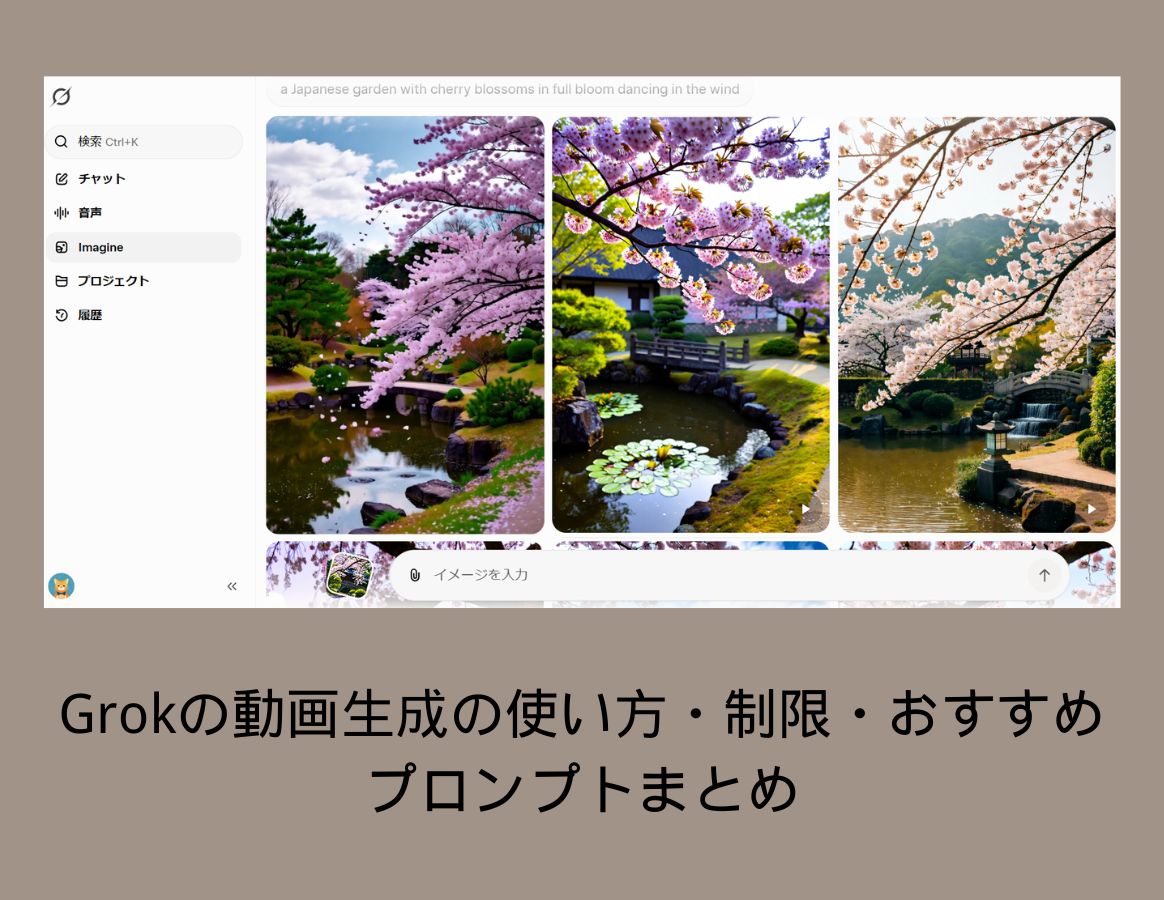
最近、SNSや海外のテック界隈で話題になっている「Grokの動画生成機能」。
テキストを入力するだけで、まるでプロが編集したような映像をAIが自動で作ってくれる——そんな未来感あふれるツールが、ついに現実になりました。
しかし実際に使ってみると、「動画生成に制限はあるの?」「どんなプロンプトを入れれば綺麗に生成できるの?」といった疑問を持つ人も多いはず。
この記事では、Grokの動画生成の仕組み・制限・おすすめプロンプトをわかりやすく解説します。これを読めば、あなたもすぐにAIを使って魅力的な動画を作れるようになるかもしれません!
Grokとは?動画生成AIとして注目される理由
Grokは、xAI(イーロン・マスク氏が立ち上げたAI企業)が開発した次世代AIモデルです。
従来のChatGPTのようにテキスト生成が得意なだけでなく、動画や画像生成AIにも対応しており、エンタメやマーケティングの分野で注目を集めています。
特にGrok 動画生成は、文章から自動で映像を生成できる点が最大の特徴。
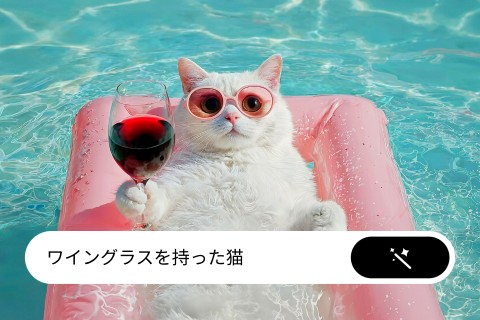
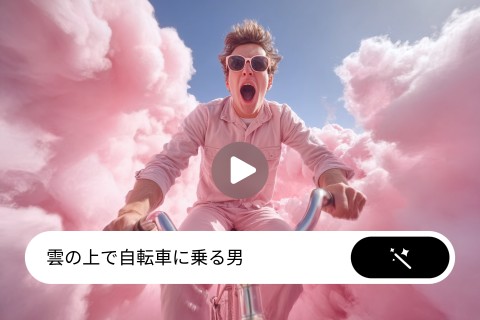
「森の中を歩く猫」「未来都市を飛ぶドローン」といったシーンをテキストだけで指定するだけで、AIが背景・動き・光の演出まで再現してくれます。
これまで動画制作に時間とコストをかけていたクリエイターや個人ユーザーにとって、まさに革命的なツールです。
Grok動画生成の使い方|初心者でも簡単にできる手順
Grokの操作はシンプルで、専門的な知識は不要です。
以下の手順で、誰でも簡単にAI動画を作ることができます。
1.GrokアプリやWeb版にアクセス
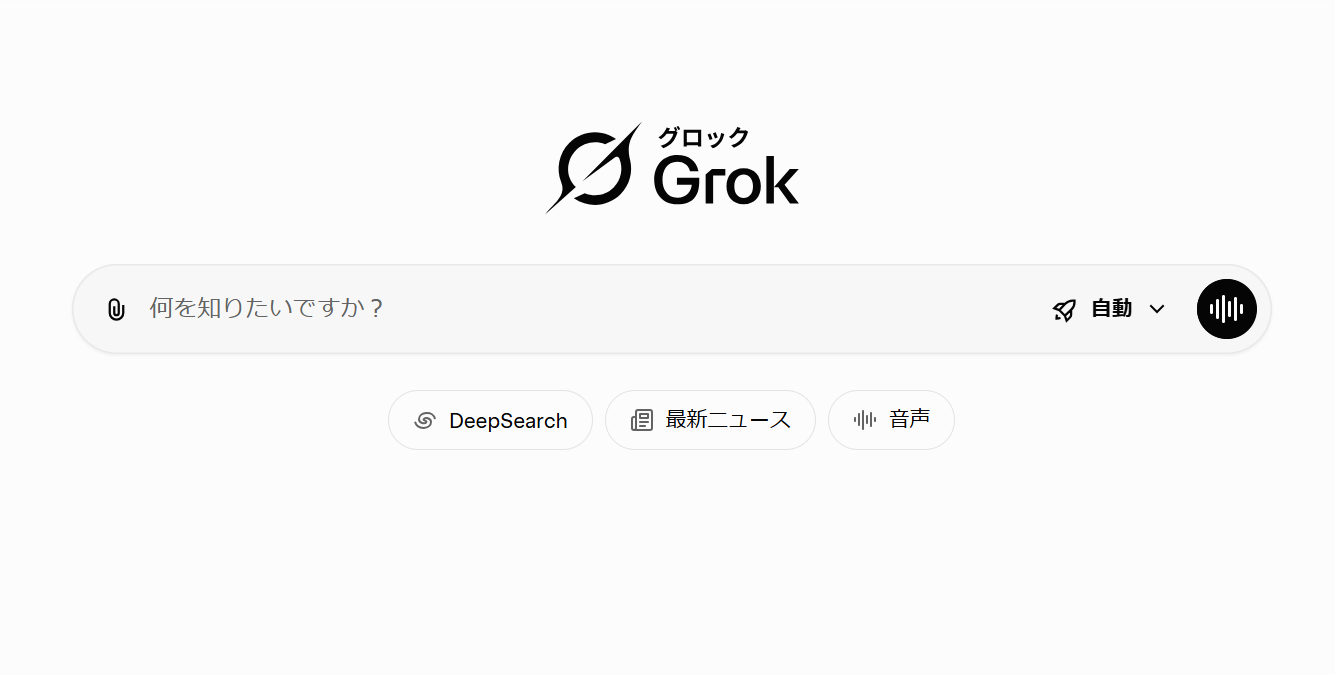
まずは、Grokの公式サイト、またはスマートフォン向けアプリ(iOS/Android)を開きましょう。
2.動画生成モードを選択
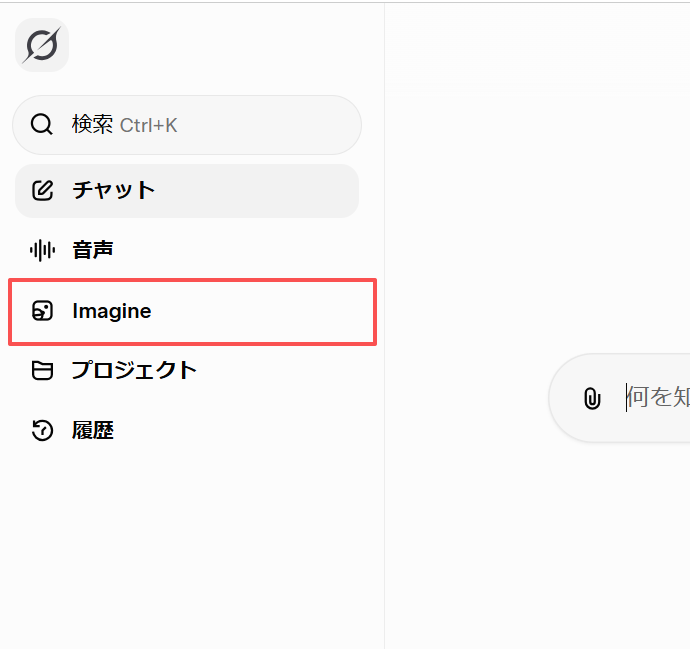
ホーム画面の左側メニュー、もしくは中央下部のメニューから「Imagine video」や「Create Videos」を選びます。
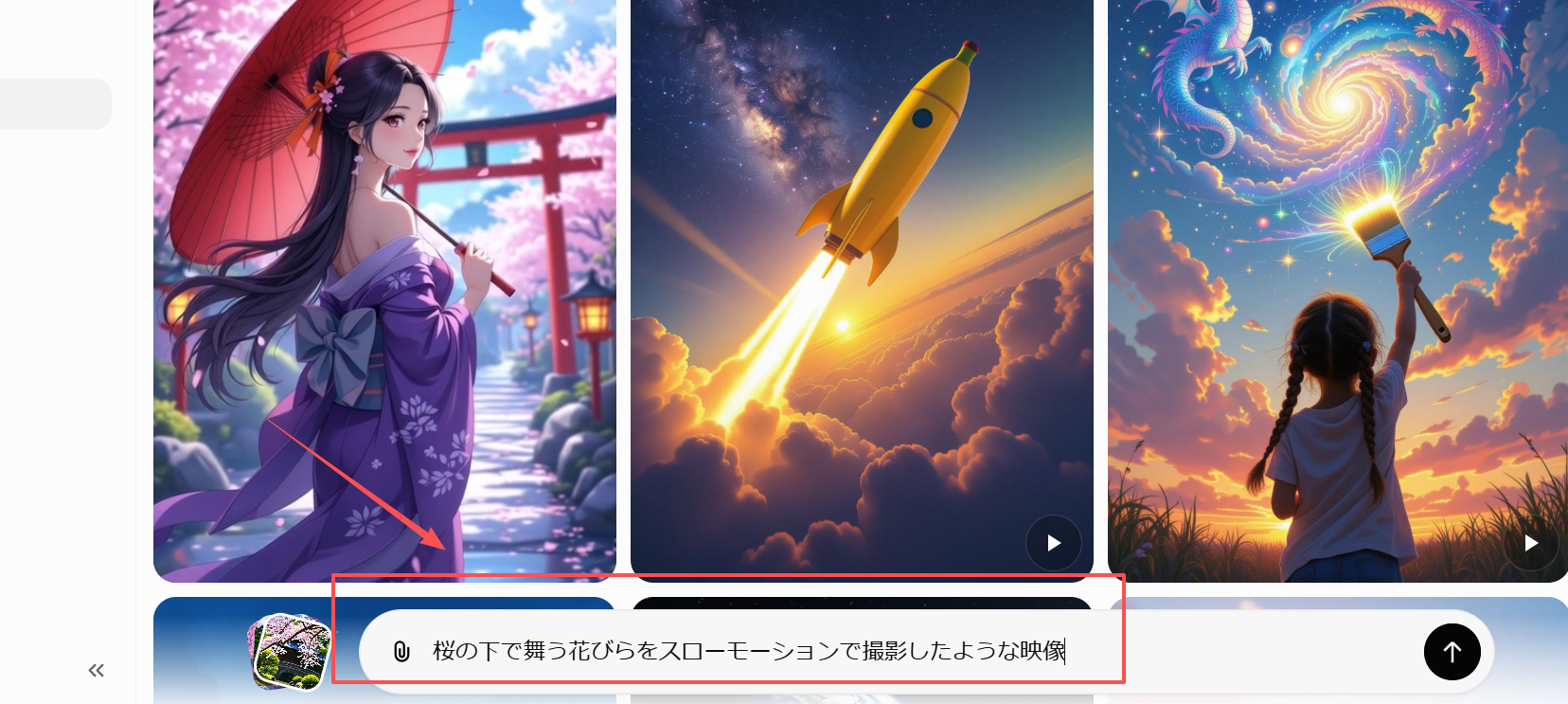
3.テキストまたは画像を入力
画面下部の入力ボックスにテキストを入力するか、画像をアップロードします。
テキストを入力した場合は、その内容をもとに複数の画像が自動生成されます。
また、公式が用意している画像素材を利用することも可能です。
気に入った画像を選んだら、画面下の「動画を作成」をクリックすると、その画像をもとに動画が生成されます。
4.モード・スタイルの調整
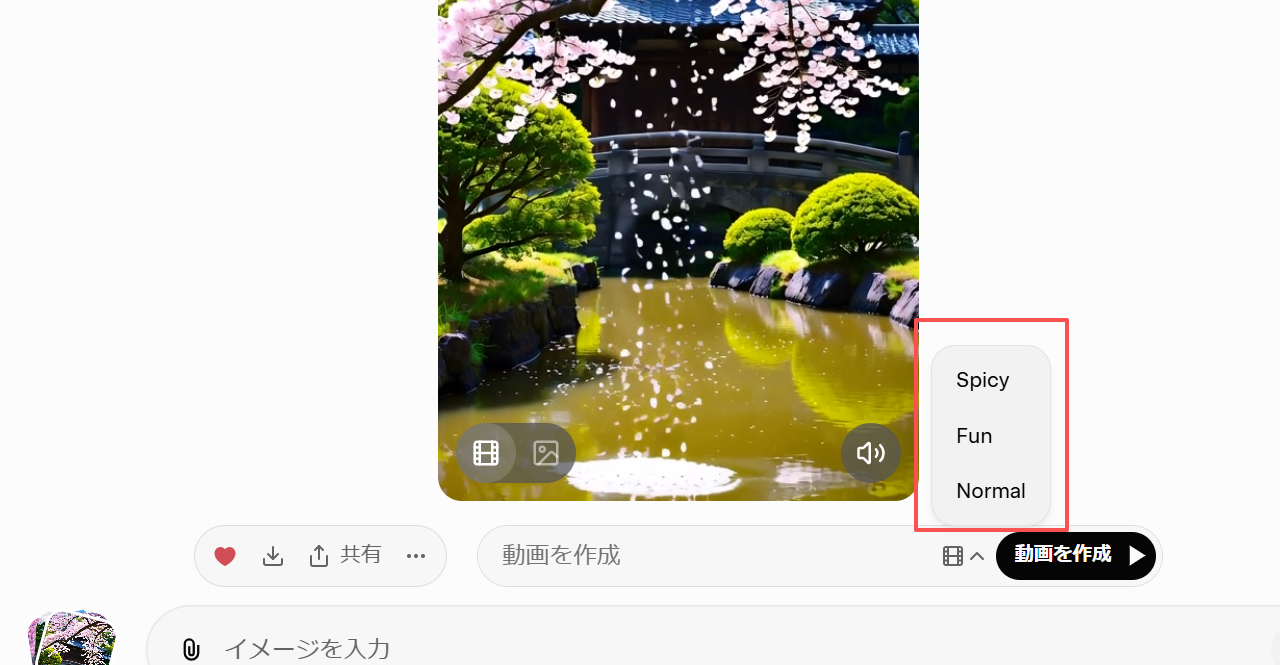
動画が生成されたあと、右下のメニューからモードやスタイルを自由に切り替えられます。
同じテーマでも、雰囲気の異なる映像を簡単に作成できます。
モードは「Normal」「Fun」「Spicy」などがあり、特に「Spicy」モードではNSFW制限が緩和され、より自由な表現が可能です。
さらに「カスタム」モードでは、自分でプロンプトを入力して細かく調整することもできます。
5. 動画の保存・画質アップ
完成した動画はそのまま保存・共有が可能です。
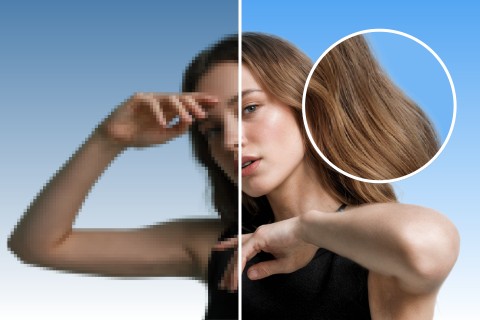
画像下部の「•••」メニューから「Upscale video」を選ぶと、画質を向上させた高精細バージョンを再生成できます。
以下は通常の生成結果と「Upscale video」適用後の比較です。ぜひ違いを確認してみてください。
Grok動画生成の制限とは?利用回数や時間の制約を解説
現在、Grokの動画生成にはいくつかの制限があります。特に無料プランでは以下のような制限がある点に注意しましょう。
- 生成できる動画の長さに上限(例:最大30秒〜1分)
- 1日の生成回数に制限(例:3〜5回まで)
- 高解像度出力や長尺動画は有料プラン限定
- 商用利用に関しては利用規約で制約あり
これらのGrok動画生成制限は、今後のアップデートで変更される可能性もあります。特に有料プランに移行すると、より長い動画や高画質出力が可能になり、ビジネス用途にも十分対応できます。
おすすめのGrok動画生成プロンプト集
良い動画を作るためには、「プロンプト(指示文)」の書き方が重要です。以下にいくつかのおすすめGrok動画生成プロンプト例を紹介します。
- 「夕焼けの海辺で波が静かに揺れるシーン」
- 「未来の東京を空から見下ろすサイバーパンク映像」
- 「桜の下で舞う花びらをスローモーションで撮影したような映像」
- 「宇宙空間を漂う宇宙船と地球の眺め」
- 「カフェでノートPCを使って作業する女性」
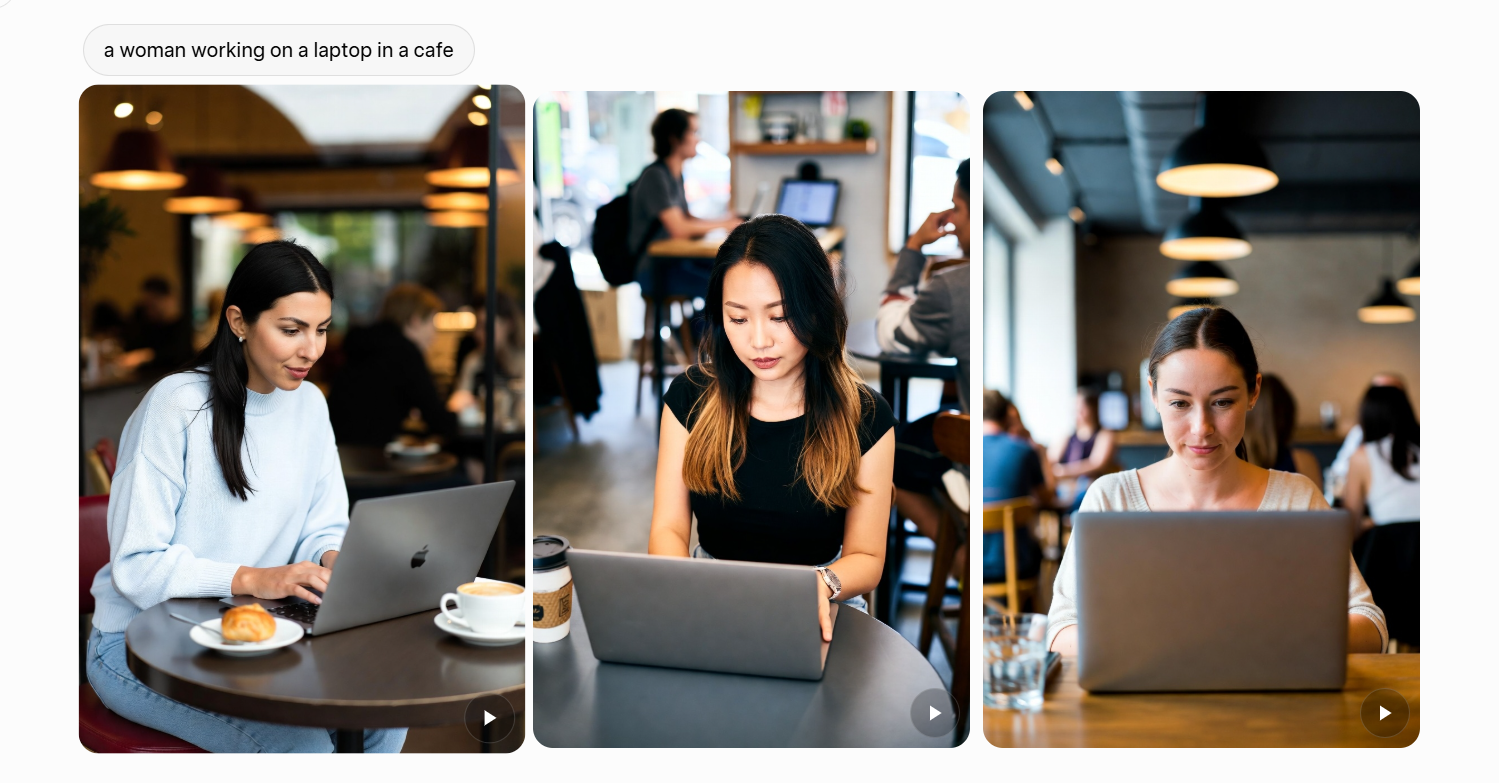
プロンプトを日本語で入力しても、Grokは自動的に英語に変換して解釈してくれる場合が多いですが、より正確に出したい場合は英語で指定するのもおすすめです。
また、「cinematic lighting」「soft focus」「slow motion」などの英語キーワードを加えると、映像のクオリティが一段と上がります。
Grok動画生成ができないときの対処法
もし動画が生成されない、または途中で止まってしまう場合は、以下を確認してみましょう。
- インターネット接続が安定しているか
- 入力したプロンプトが長すぎたり、不明確でないか
- 一時的なサーバー負荷やメンテナンスによる制限がないか
- 無料プランの生成上限に達していないか
特に「生成回数制限」や「動画時間制限」に引っかかるケースが多いので、定期的にリセットされるタイミングを確認しておくと便利です。
まとめ:Grokで自分だけのAI動画を作ろう
Grokの動画生成機能は、AIクリエイティブの可能性を大きく広げる新時代のツールです。まだ制限はあるものの、適切なプロンプトを活用すれば、想像以上にリアルで美しい動画を簡単に作ることができます。
今後のアップデートでGrok動画生成制限が緩和されれば、映画のような映像制作も夢ではありません。また、Grokだけでなく、Fotorの動画生成機能を利用しても、非常に良い効果が得られます。
FAQ:Grok動画生成に関するよくある質問
Q1. Grokの動画生成は無料で使えますか?
A. Grokの動画生成機能は無料プランでも利用可能ですが、生成回数や動画の長さに制限があります。
たとえば1日に作成できる動画は数本まで、最大で30秒程度の短い映像になります。
本格的に利用したい場合や高解像度動画を作成したい場合は、有料プランの利用がおすすめです。
Q2. grok 動画生成制限を回避する方法はありますか?
A. 現時点で完全に制限を解除する方法はありませんが、いくつかの工夫で効率的に使うことができます。
たとえば、動画を短めに生成して編集ソフトでつなげる、生成時間帯を混雑しにくい時間にする、または有料プランにアップグレードすることで、よりスムーズに動画制作を行えます。
Q3. Grok動画生成プロンプトはどのように書けばいいですか?
A. プロンプトの書き方が映像の質を左右します。
日本語でも使えますが、より高精度な結果を得たい場合は英語で明確なシーン指定をするのがおすすめです。
たとえば:
“a cinematic scene of a girl walking in the rain, soft lighting, 4k resolution”
といった形で、映像の雰囲気・カメラ視点・ライティングを細かく指示すると、よりリアルな映像が生成されます。
Q4. Grokの動画生成が途中で止まる・エラーになるのはなぜ?
A. 主な原因は、サーバー混雑や生成制限の超過です。
また、プロンプトが長すぎたり、曖昧な表現を含む場合もエラーが起こることがあります。短く具体的なプロンプトを意識し、数分後に再試行することで改善される場合が多いです。
Q5. Grokで生成した動画は商用利用できますか?
A. 有料プランでは商用利用が可能ですが、利用規約に基づく条件付きです。
広告・プロモーションなどで使う場合は、事前にGrokの最新規約を確認しましょう。無料プランでは原則として個人利用に限定されるため注意が必要です。