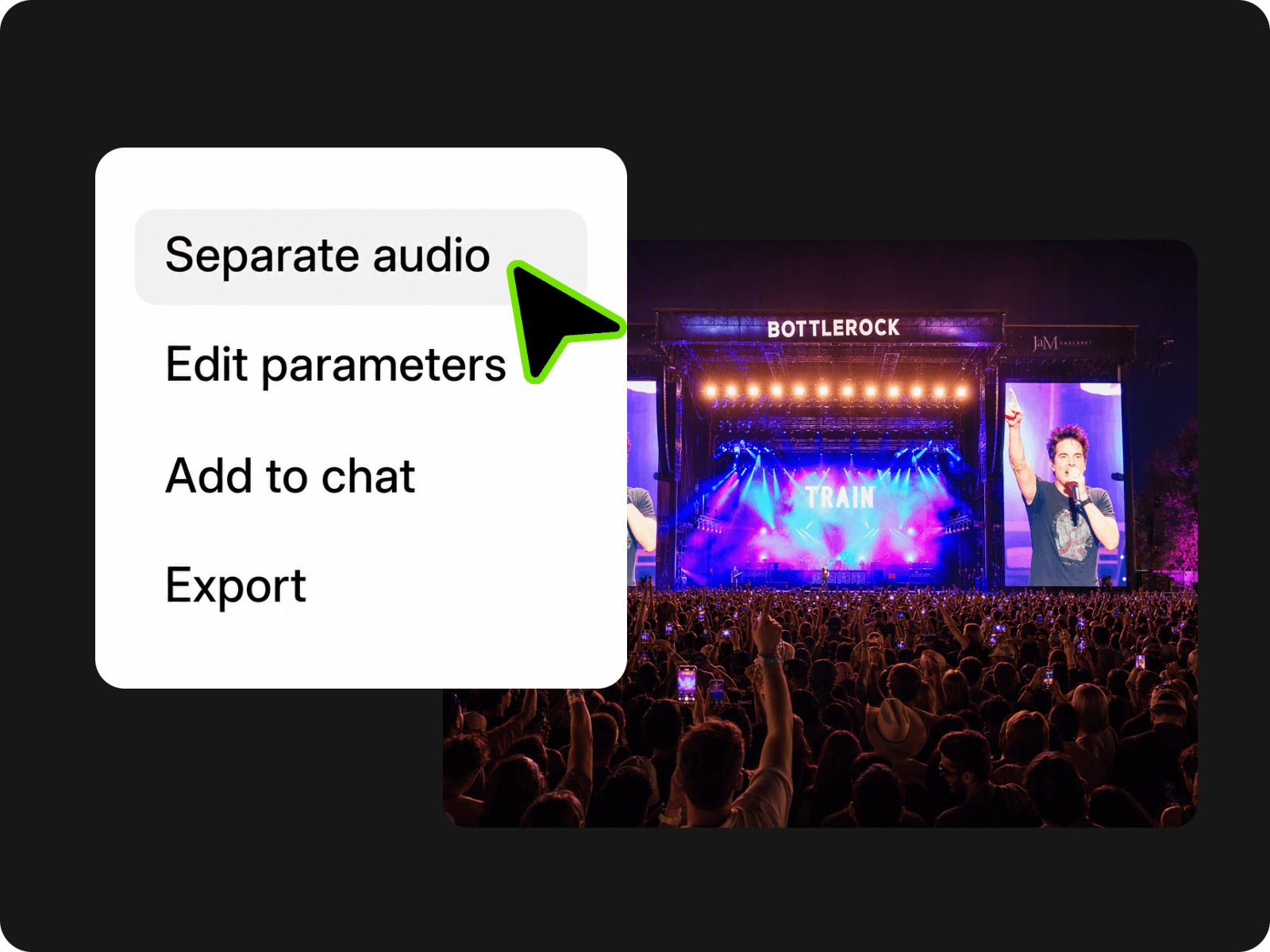
Hỗ trợ nhiều định dạng video
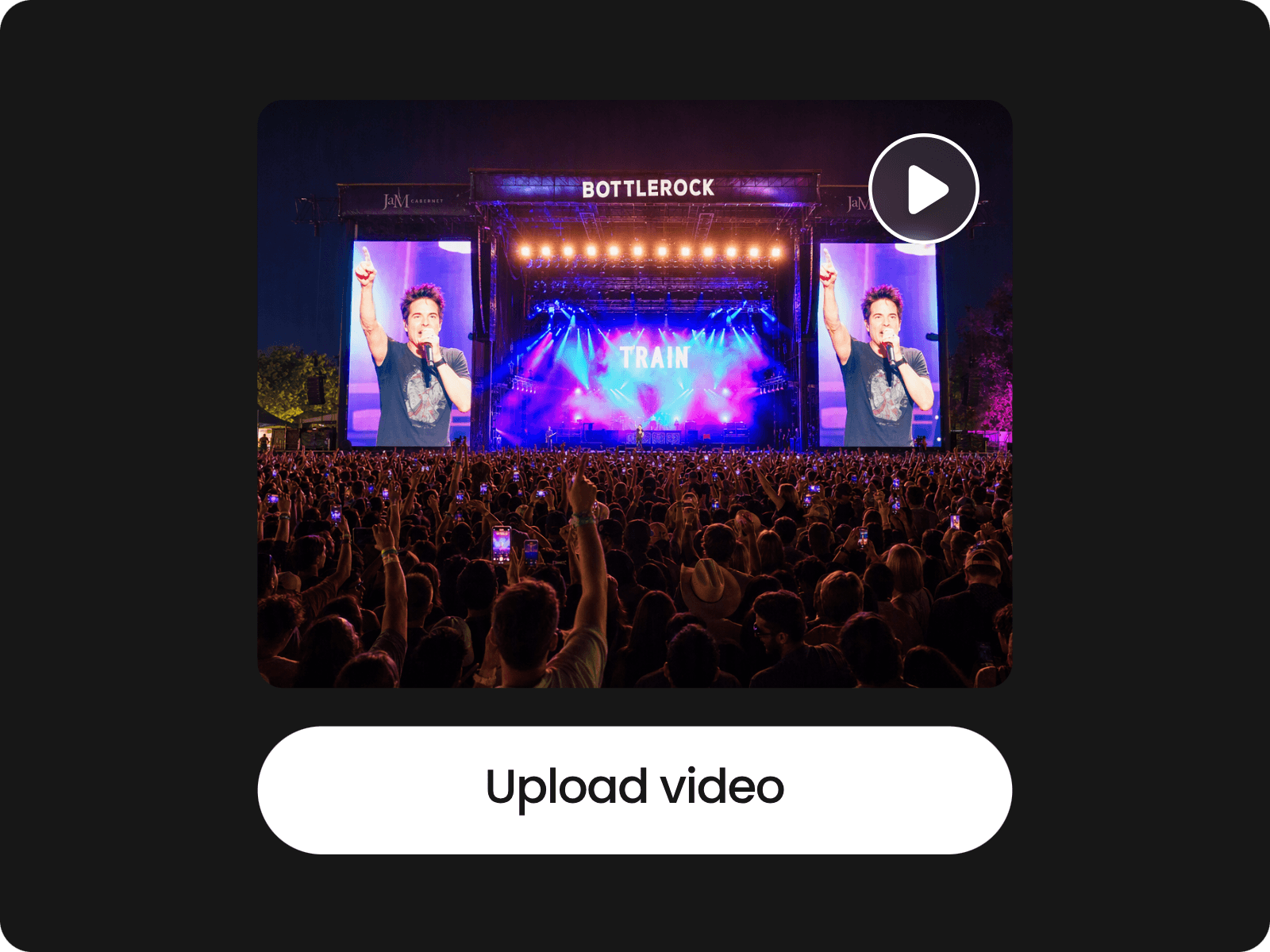
Tải lên MP4, MOV, MKV và các định dạng video phổ biến khác để trích xuất âm thanh trực tiếp mà không cần chuyển đổi định dạng.


Tải video lên hoặc dán URL YouTube để tách âm thanh, chỉnh sửa bằng Fotor Agent và lưu kết quả dưới dạng tệp MP3 hoàn toàn miễn phí.
Tải lên MP4, MOV, MKV và các định dạng video phổ biến khác để trích xuất âm thanh trực tiếp mà không cần chuyển đổi định dạng.
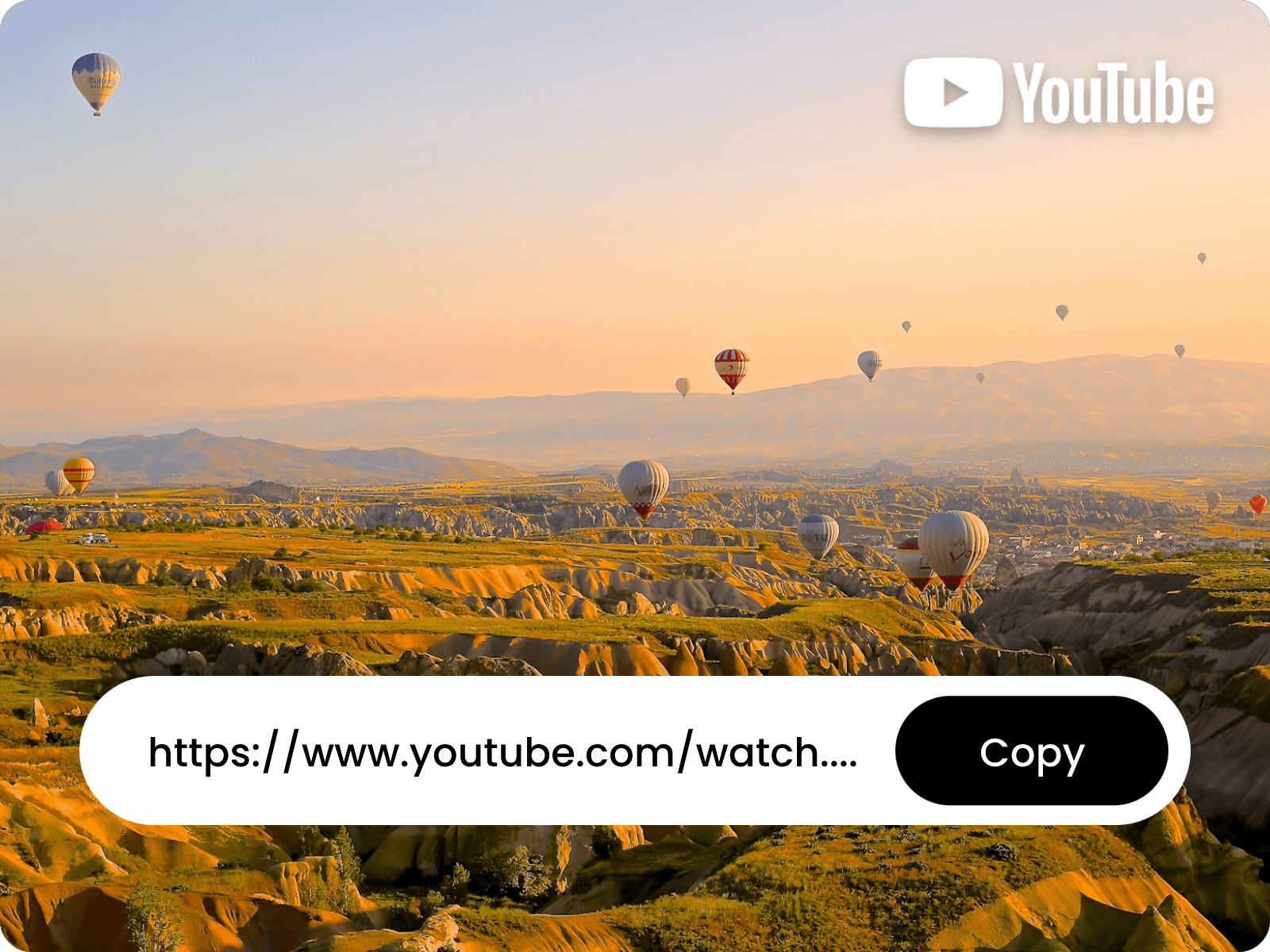
Dán URL YouTube để trích xuất âm thanh trực tiếp mà không cần tải tệp video xuống trước.
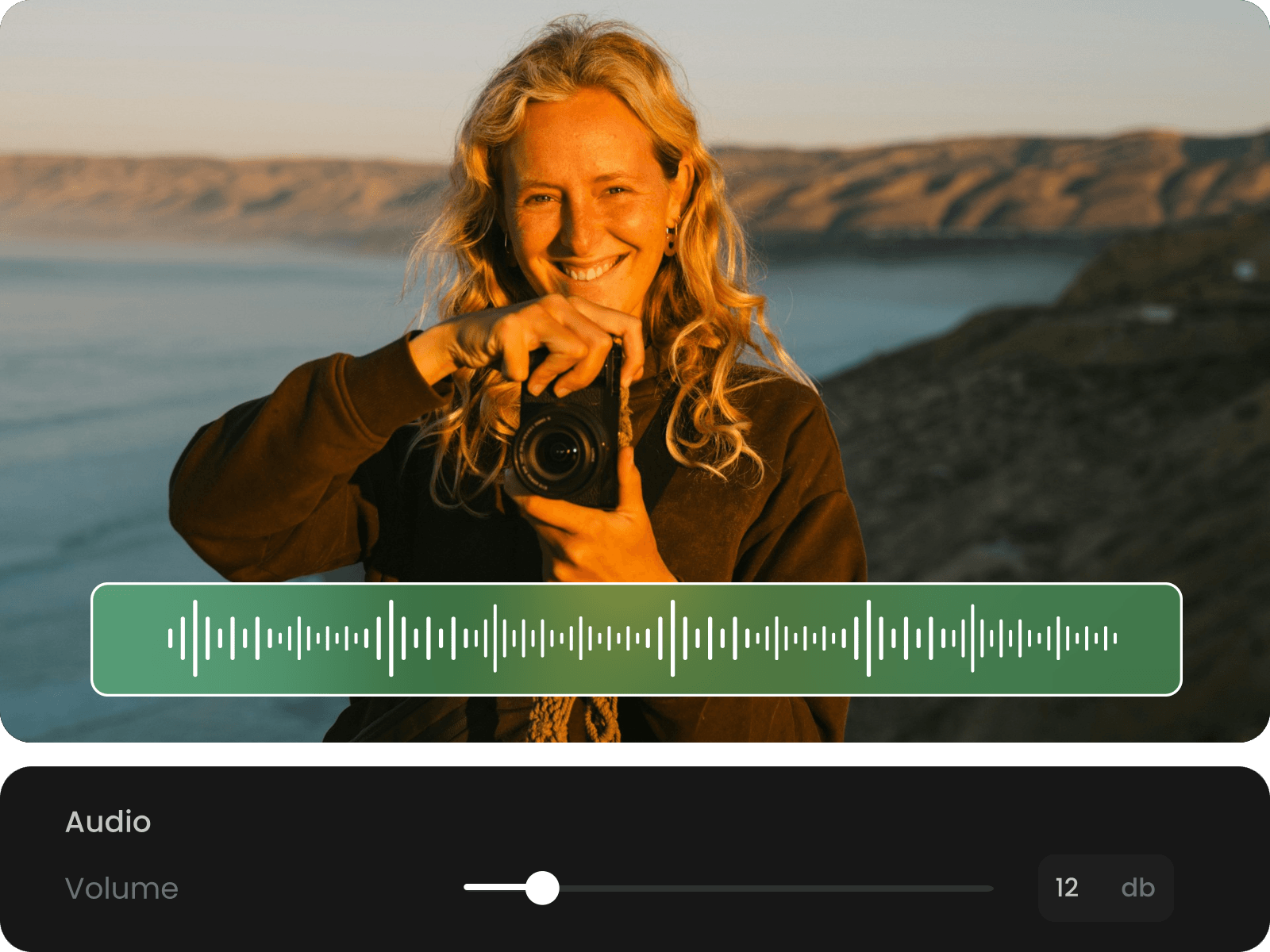
Cắt và chỉnh sửa âm thanh đã trích xuất trước khi tải xuống để giữ lại những phần bạn cần.
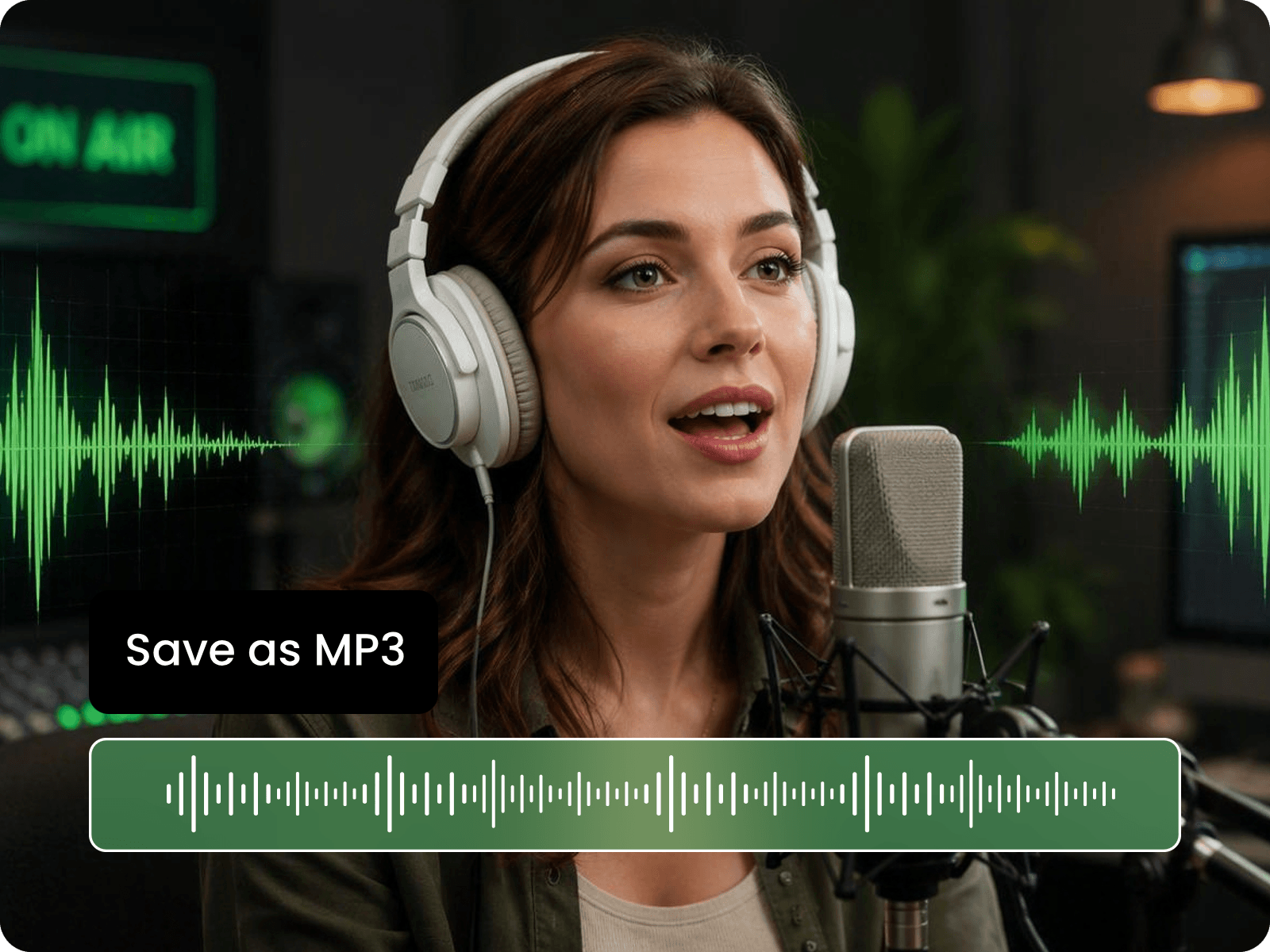
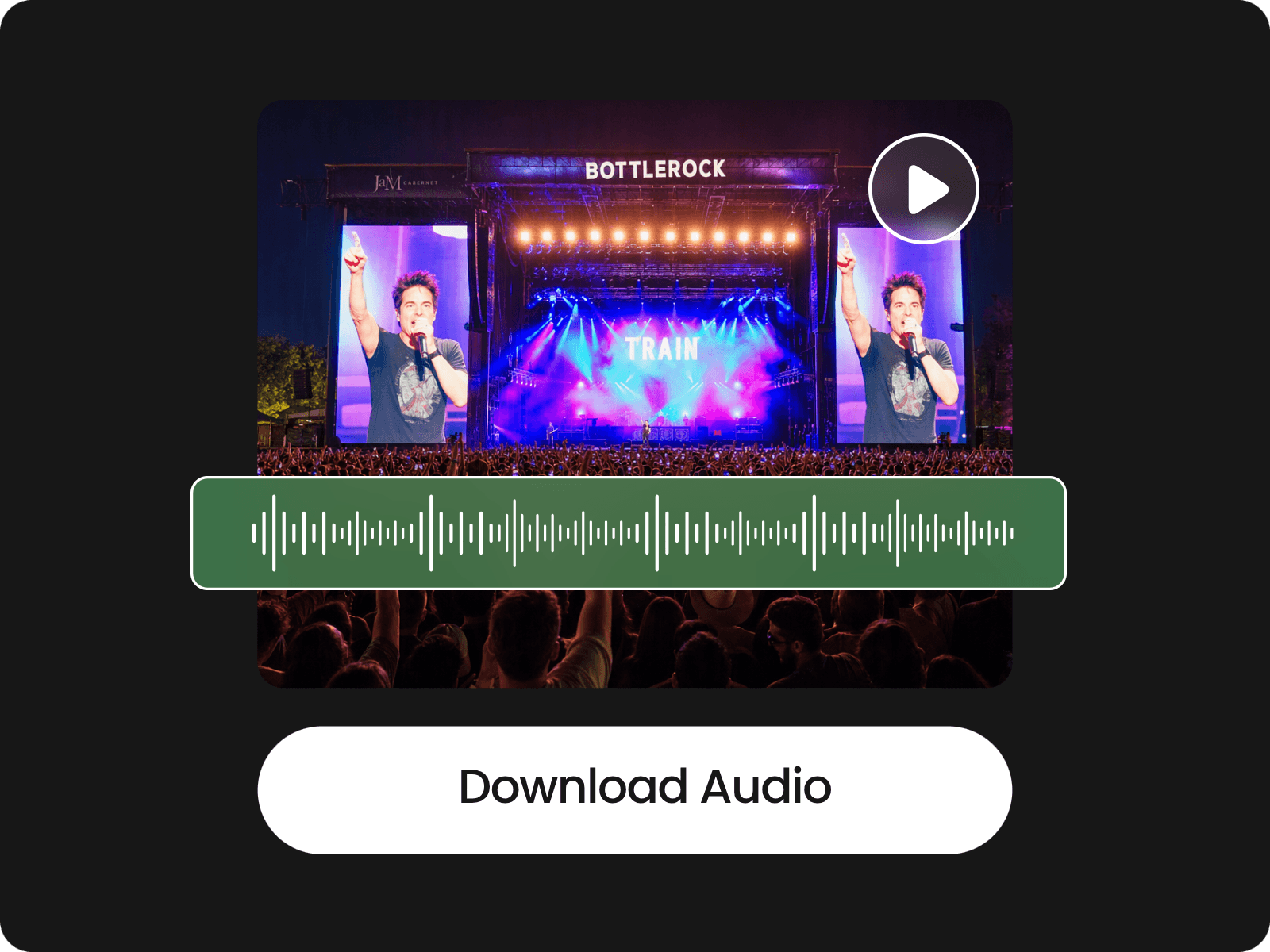
Tải âm thanh đã trích xuất xuống dưới dạng tệp MP3 để phát lại, chia sẻ, chỉnh sửa và sử dụng lại trong các dự án khác nhau.
Tải video lên ở các định dạng phổ biến như MP4, MOV và MKV, sau đó trích xuất âm thanh mà không cần chuyển đổi tệp gốc trước. Fotor hoạt động như một công cụ trích xuất âm thanh từ video, hỗ trợ nhiều loại video khác nhau, giúp bạn lấy âm thanh từ các tệp video có sẵn mà không cần thay đổi quy trình làm việc hiện tại.
Sau khi trích xuất âm thanh từ video, bạn có thể chỉnh sửa trực tiếp bản âm thanh trong trình chỉnh sửa video AI của Fotor. Cắt hoặc tách các đoạn âm thanh, loại bỏ các đối tượng không mong muốn, tắt tiếng những phần cụ thể và kéo âm thanh trên dòng thời gian để điều chỉnh vị trí. Bạn cũng có thể rút ngắn bản âm thanh, giữ lại các đoạn đã chọn và tinh chỉnh thời gian trước khi tải xuống tệp MP3 hoàn chỉnh.
Bạn có video YouTube thay vì tệp video lưu trên thiết bị? Hãy dán URL vào Fotor để trích xuất âm thanh trực tiếp. Đây là một cách khác để lấy âm thanh từ video mà không cần tải video gốc xuống trước, rất hữu ích khi làm việc với video trực tuyến và các liên kết được hỗ trợ khác.
Sau khi âm thanh đã sẵn sàng, hãy tải xuống dưới dạng tệp MP3 để phát lại, chỉnh sửa, chia sẻ hoặc sử dụng lại. Dù bạn cần lưu âm thanh từ video, chuyển video thành tệp MP3 hay xuất âm thanh cho một dự án khác, Fotor đều cung cấp cho bạn một tệp âm thanh riêng biệt sẵn sàng để sử dụng. Bạn cũng có thể biến tệp MP3 đã trích xuất thành video bằng công cụ tạo video từ âm thanh AI của Fotor.
Tải tệp video như MP4 hoặc MOV lên Fotor để bắt đầu trích xuất âm thanh từ video.
Có. Bạn có thể sử dụng công cụ trích xuất âm thanh của Fotor trực tuyến miễn phí. Bạn có thể trích xuất âm thanh từ các tệp video được hỗ trợ và tải kết quả xuống dưới dạng MP3 mà không phải trả phí cho tính năng trích xuất cơ bản.
Có. Việc tách âm thanh sẽ tạo ra một bản âm thanh riêng biệt mà không làm thay đổi video gốc. Bạn có thể giữ nguyên video nguồn và sử dụng tệp âm thanh đã trích xuất riêng để chỉnh sửa, phát lại hoặc sử dụng cho các mục đích khác.
Video không có bản âm thanh sẽ không thể tạo ra tệp âm thanh. Điều này có thể xảy ra với các bản ghi màn hình đã tắt tiếng, video không có âm thanh hoặc video đã bị xóa âm thanh gốc.
Có. Bạn có thể sử dụng Fotor trên trình duyệt di động để trích xuất âm thanh từ các tệp video được hỗ trợ. Cách này rất hữu ích khi bạn muốn trích xuất âm thanh từ video đã lưu trên iPhone hoặc thiết bị Android mà không cần cài đặt ứng dụng trích xuất âm thanh riêng. Các công cụ hoạt động trên trình duyệt di động thường được sử dụng cho loại tác vụ này.
Chất lượng MP3 cuối cùng phụ thuộc vào âm thanh nguồn và quá trình chuyển đổi. Vì MP3 là định dạng nén nên chất lượng âm thanh sau khi chuyển đổi có thể khác một chút so với bản âm thanh gốc.
Có. Khi chỉ cần một đoạn cụ thể, bạn có thể chỉnh sửa bản âm thanh đã trích xuất và loại bỏ những phần không cần thiết trước khi tải tệp âm thanh cuối cùng xuống.
Bạn chỉ nên trích xuất hoặc sử dụng lại âm thanh khi có đầy đủ quyền hoặc sự cho phép cần thiết. Việc trích xuất âm thanh không làm thay đổi tình trạng bản quyền của video gốc hoặc nhạc nền trong video. Hướng dẫn hỗ trợ chính thức của YouTube cũng phân biệt giữa việc sử dụng video của chính bạn và việc sử dụng lại nội dung của người khác.
Có. Tệp MP3 đã trích xuất có thể được sử dụng như một tệp âm thanh độc lập để chỉnh sửa, phiên âm, phát lại và phục vụ các quy trình làm việc với nội dung khác được hỗ trợ.